
Du plan au jumeau numérique par l’IA : ce qui arrive, et comment faire aujourd’hui
AI Map, qui proposera salles, murs et portes à partir d’un plan, arrive bientôt. Aujourd’hui, on décalque avec Areas et Magic walls. Mode d’emploi.


L’essentiel
Où en est AI Map aujourd’hui
La plupart des projets de jumeau numérique bloquent à la même étape : quelqu’un doit redessiner le bâtiment. Le plan de l’architecte existe, mais le transformer en salles et en murs auxquels rattacher des données a toujours voulu dire décalquer. Une IA qui décalque à votre place est le raccourci évident, et c’est celui que nous construisons.
Ouvrez le menu Draw dans l’éditeur : le bouton AI Map se trouve au bout de la rangée d’outils, grisé, avec un petit badge SOON. Un clic ouvre un avis « AI Map — coming soon » au lieu de lancer l’outil. C’est l’état réel des choses : la fonction est en développement actif, elle n’est pas utilisable, et nous préférons vous le dire plutôt que de montrer quelque chose que vous ne pouvez pas essayer.
Ce qu’AI Map doit faire
AI Map est conçue pour accélérer le décalque, pas pour le remplacer. Vous placez un plan comme d’habitude, puis vous demandez à AI Map de lire tout l’étage, ou vous tracez un rectangle sur une aile. Elle propose quatre types de formes brouillon :
- Allées et tronçons de murs : des éléments longs et fins, comme les rangées de racks qui définissent les allées sur un plan d’entrepôt.
- Zones : salles et zones fermées, nommées d’après l’intitulé imprimé à l’intérieur quand le texte est lisible.
- Portes : placées dans l’ouverture entre deux jambages.
- Escaliers : placés en volée droite, à remodeler ensuite si besoin.
La conception donne la priorité à la relecture. Chaque détection indique son type, l’intitulé lu sur le plan et un score de confiance, avec Accept et Reject par ligne et une acceptation groupée au-dessus d’un seuil de confiance. Ce que vous acceptez devient une forme ordinaire : vous pouvez la déplacer, la restyler, annuler ou la supprimer comme tout ce que vous avez dessiné. Ce que vous rejetez n’arrive jamais sur la carte.
Pourquoi une chaîne de vision par ordinateur plutôt qu’un modèle conversationnel
Notre premier prototype envoyait l’image à un modèle vision-langage généraliste et lui demandait salles, portes et coordonnées. Rapide à construire, difficile à croire : sur de vrais plans d’entrepôt, les coordonnées dérivaient, les portes intérieures étaient souvent manquées et les allées trouvées moins d’une fois sur trois. Les modèles généralistes décrivent bien une image, mais disent beaucoup moins bien où se trouve exactement une baie.
AI Map est donc construite comme une chaîne où chaque étape fait une seule chose : un modèle de segmentation découpe l’image en régions, un nettoyage géométrique transforme chaque région en polygone simple, des règles de forme décident s’il s’agit d’un mur, d’une salle, d’une porte ou d’un escalier, l’OCR lit les noms des salles, et le résultat est converti en coordonnées de carte avec les mêmes calculs que ceux qu’utilise l’éditeur pour afficher le plan placé. Chaque étape se mesure et s’améliore séparément, et chaque acceptation ou rejet nous montre où ajuster les règles.
Comment faire aujourd’hui : Areas, puis Magic walls
En attendant AI Map, la voie fiable est le décalque. C’est plus rapide qu’il n’y paraît, car le plan est déjà à taille réelle sur la carte et deux outils font l’essentiel du travail. Les murs, bureaux, racks et portes de quai de notre démo Acme Warehouse ont été construits ainsi.
- 1Importer et placer le plan
Appuyez sur I dans l’éditeur et déposez un PDF, un DWG ou une image. Un PDF tire son échelle de la feuille, un DWG de ses unités ; faites-le glisser sur la carte et tournez-le jusqu’à ce qu’il se cale sur le bâtiment. Notre guide de la CAO à la 3D détaille la démarche.
- 2Décalquer chaque salle avec Area (P)
Cliquez sur les angles de la salle et fermez la forme. Donnez-lui le nom utilisé sur place (« Office 1 », « QC-03 ») et choisissez un rôle, par exemple Room. Les noms comptent : c’est sur eux que les données par salle se rattacheront plus tard.
- 3Élever les murs avec Magic walls (W)
Réglez la hauteur et l’épaisseur de mur voulues, ouvrez Magic walls (from areas), cliquez sur les zones à inclure et appuyez sur Generate walls. Chaque zone reçoit un mur fermé qui suit son contour, juste à l’extérieur. Ensuite, les murs sont des formes d’allée ordinaires.
- 4Ouvrir les passages
Magic walls produit des salles fermées : ajoutez une Door (D) partout où l’on passe. Les portes ouvrent une brèche dans le mur, ce qui permet aussi au guidage intérieur de faire passer ses itinéraires.
- 5Terminer l’étage
Ajoutez Stairs & lifts (S), les rayonnages avec Rack (G) et les noms de salles avec Text (T). Appuyez sur ? dans l’éditeur pour afficher tous les raccourcis.
Du dessin au jumeau numérique
Un modèle 3D de bâtiment reste un dessin ; un jumeau numérique, c’est ce même modèle avec les données du bâtiment dessus. Chaque zone, rack ou porte décalqué peut être la cible d’un lien de données. Les données arrivent d’une API REST interrogée selon un calendrier, d’un fichier CSV, XLSX, JSON ou GeoJSON importé, ou d’une table dans laquelle vos propres systèmes écrivent via son API. Affichez-les en marqueurs de position en direct, en badges de valeur, en salles colorées, en cartes de chaleur ou en traces de déplacement ; elles se mettent à jour sans recharger la page.
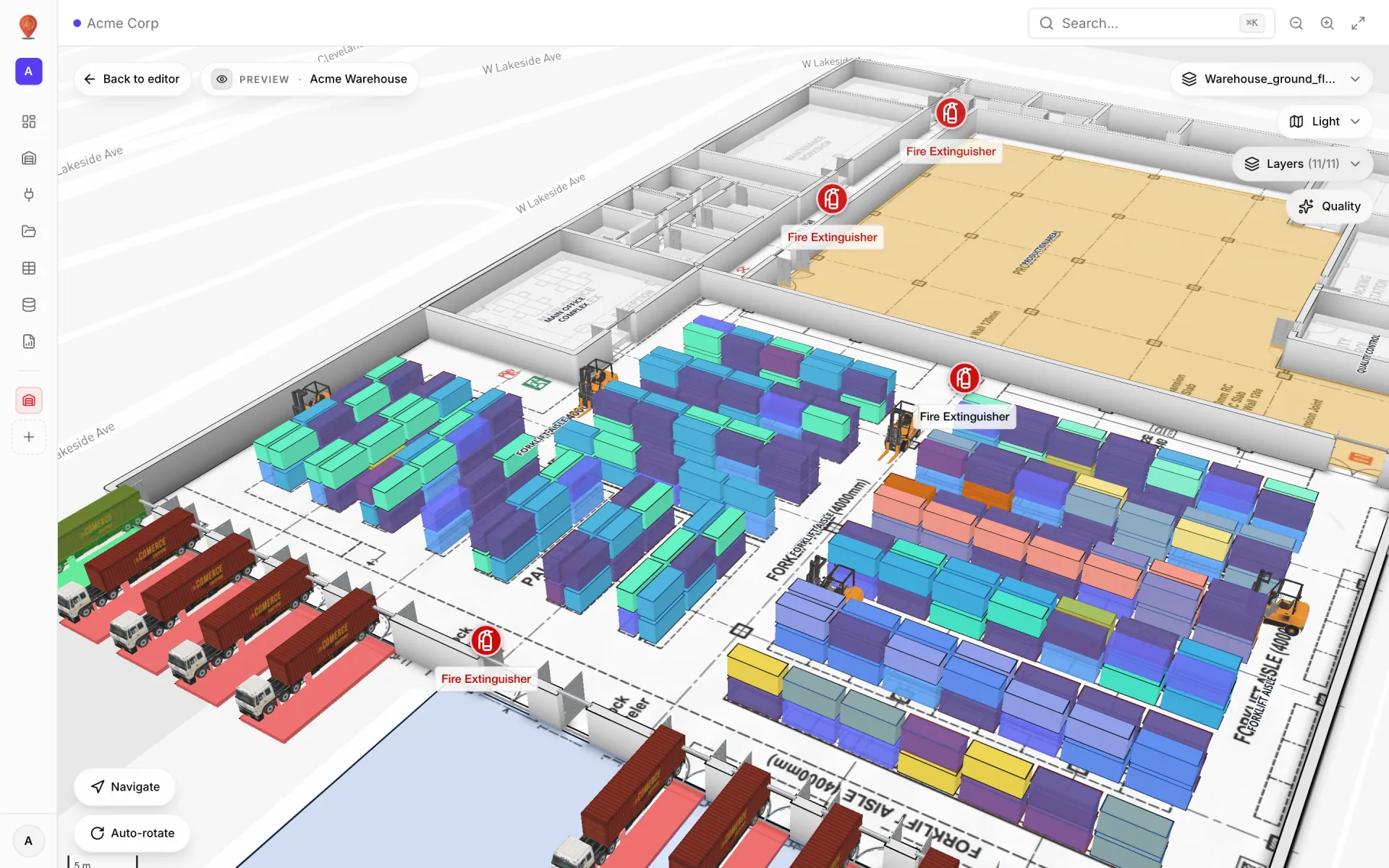
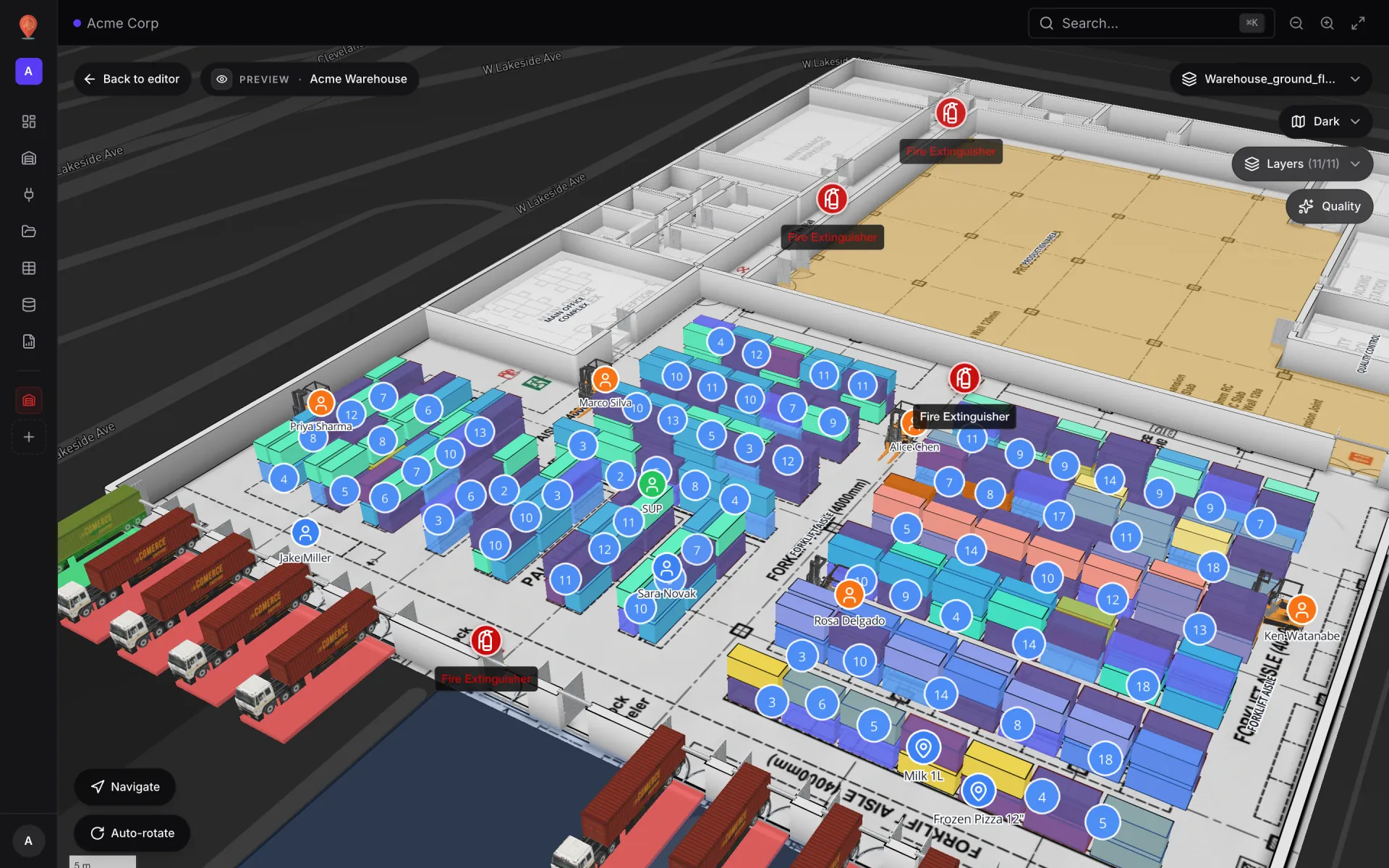
Dans la démo Acme Warehouse, les cellules de rack décalquées sont teintées depuis la table Rack Inventory, chaque ligne étant rattachée à sa cellule par le code d’emplacement. Les salles fonctionnent de la même façon : une table de salles avec un champ de statut se rattache par les noms de zones saisis au moment du décalque. Voilà pourquoi bien nommer les formes est payant.
Préparez dès maintenant vos plans pour AI Map
Les habitudes qui accélèrent le décalque aujourd’hui sont celles qui donneront à AI Map une entrée propre à son arrivée :
- Partez de la source la plus propre. Un DWG ou un PDF vectoriel donne des traits noirs nets ; une photo au téléphone d’un plan d’évacuation, non.
- Décochez les calques d’annotation à l’import d’un DWG. Cotes, hachures et cartouches ressemblent à des murs et des salles pour un détecteur, et gênent le décalque.
- Recadrez le plan sur le bâtiment avec les réglages Crop du plan, pour écarter légendes et cartouches.
- Placez et mettez le plan à l’échelle d’abord. Les formes sont positionnées à travers le placement du plan : un plan bien placé donne des formes bien placées.
Essayez la plateforme que méritent vos données.
Spatial Map transforme les tableurs, les capteurs et les plans CAO en une vue 3D en direct de vos sites — rien à installer, essai gratuit de sept jours.
À lire ensuite
- Analyse approfondieLogiciel de guidage intérieur : un itinéraire pas à pas sur votre planLe GPS s’arrête à la porte d’entrée. Voici comment Spatial Map tire des itinéraires du plan que vous tenez déjà à jour, guide les visiteurs pas à pas dans la visionneuse et, en toute franchise, où en sont aujourd’hui étages, ascenseurs et accessibilité.
- Analyse approfondieOcclusion des marqueurs Mapbox GL : cacher les marqueurs HTML derrière étages, murs et rayonnages 3DL’option occludedOpacity des Marker Mapbox ne réagit qu’au terrain 3D — pas à vos dalles, murs ou rayonnages. Voici le test de profondeur analytique que nous utilisons, et les pièges des couches symbol rencontrés en route.
- Analyse approfondieCartes 3D d’entrepôt multi‑étages : pourquoi escaliers, ascenseurs et portes comptent plus que vous ne le pensezUn joli modèle 3D n’est qu’une capture. Un site 3D utile est un site où les portes ouvrent l’itinéraire, les murs le bloquent, les ascenseurs savent quels étages ils desservent et chaque visiteur arrive au bon étage.