
Del plano a gemelo digital con IA: lo que llega y cómo hacerlo hoy
AI Map, que propondrá salas, muros y puertas a partir de un plano, llega pronto. Hoy calcas el plano con Areas y Magic walls. Te contamos cómo.


En resumen
En qué punto está AI Map hoy
La mayoría de los proyectos de gemelo digital se atascan en el mismo paso: alguien tiene que volver a dibujar el edificio. El plano del arquitecto existe, pero convertirlo en salas y muros a los que vincular datos siempre ha significado calcar. Una IA que calque por ti es el atajo evidente, y es el que estamos construyendo.
Abre el menú Draw en el editor y verás el botón de AI Map al final de la fila de herramientas, atenuado y con una pequeña insignia SOON. Al pulsarlo se abre un aviso «AI Map — coming soon» en lugar de la herramienta. Esa es la situación real: la función está en desarrollo activo, no se puede usar todavía, y preferimos decírtelo antes que enseñarte algo que no puedes probar.
Qué hará AI Map
AI Map está diseñada para acelerar el calcado, no para sustituirlo. Colocas un plano como siempre y le pides a AI Map que lea la planta entera o arrastras un rectángulo sobre un ala. Propone cuatro tipos de forma en borrador:
- Pasillos y tramos de muro: elementos largos y estrechos, como las filas de racks que definen los pasillos en el plano de un almacén.
- Áreas: salas y zonas cerradas, con el nombre impreso dentro cuando el texto se puede leer.
- Puertas: colocadas en el hueco entre dos jambas.
- Escaleras: colocadas como un tramo recto que puedes cambiar después.
El diseño prioriza la revisión. Cada detección indica su tipo, la etiqueta leída en el plano y un nivel de confianza, con Accept y Reject por fila y una aceptación masiva por encima de un umbral de confianza. Lo que aceptas se convierte en una forma normal: puedes moverla, cambiar su estilo, deshacerla o borrarla como cualquier cosa que hayas dibujado. Lo que rechazas nunca llega al mapa.
Por qué es una cadena de visión artificial y no un modelo conversacional
Nuestro primer prototipo enviaba la imagen a un modelo general de visión y lenguaje y le pedía salas, puertas y coordenadas. Fue rápido de construir y difícil de creer: en planos reales de almacén las coordenadas se desviaban, las puertas interiores se escapaban a menudo y los pasillos se detectaban menos de una vez de cada tres. Los modelos generales describen bien una imagen, pero fallan mucho más al decir dónde está exactamente un vano.
Por eso AI Map se construye como una cadena en la que cada etapa hace una sola cosa: un modelo de segmentación divide la imagen en regiones, una limpieza geométrica convierte cada región en un polígono sencillo, unas reglas de forma deciden si el polígono es un muro, una sala, una puerta o una escalera, el OCR lee los nombres de las salas y el resultado se pasa a coordenadas del mapa con las mismas cuentas que usa el editor para dibujar el plano colocado. Cada etapa se puede medir y mejorar por separado, y cada aceptación o rechazo nos indica dónde hay que ajustar las reglas.
Cómo hacerlo hoy: Areas y luego Magic walls
Hasta que llegue AI Map, el camino fiable es calcar. Es más rápido de lo que parece, porque el plano ya está a tamaño real en el mapa y dos herramientas hacen casi todo el trabajo. Los muros, oficinas, racks y puertas de muelle de nuestra demo Acme Warehouse se hicieron así.
- 1Importa y coloca el plano
Pulsa I en el editor y suelta un PDF, DWG o imagen. Un PDF toma la escala de la hoja y un DWG de sus unidades; arrástralo al mapa y gíralo hasta que encaje con el edificio. Nuestra guía de CAD a 3D lo explica paso a paso.
- 2Calca cada sala con Area (P)
Haz clic en las esquinas de la sala y cierra la forma. Ponle el nombre con el que se la conoce en el centro («Office 1», «QC-03») y elige un rol, como Room. Los nombres importan: más adelante los datos por sala se unen con ellos.
- 3Levanta los muros con Magic walls (W)
Ajusta la altura y el grosor de muro que quieras, abre Magic walls (from areas), haz clic en las áreas que quieras incluir y pulsa Generate walls. Cada área recibe un muro cerrado alrededor de su contorno, justo por fuera. A partir de ahí los muros son formas de pasillo normales.
- 4Abre los pasos
Magic walls crea salas cerradas, así que añade una Door (D) allí donde la gente pase. Las puertas abren un hueco en el muro, que es también lo que permite a la orientación en interiores trazar rutas a través de él.
- 5Termina la planta
Añade Stairs & lifts (S), estanterías con Rack (G) y nombres de sala con Text (T). Pulsa ? en el editor para ver todos los atajos.
Del dibujo al gemelo digital
Un modelo 3D de un edificio sigue siendo un dibujo; un gemelo digital es ese mismo modelo con los datos del edificio encima. Cada área, rack o puerta que hayas calcado puede ser el destino de un vínculo de datos. Los datos llegan desde una API REST consultada según una programación, un archivo CSV, XLSX, JSON o GeoJSON subido, o una tabla en la que tus propios sistemas escriben a través de su API. Muéstralos como marcadores de ubicación en vivo, indicadores de valor, salas coloreadas, mapas de calor o trayectorias; se actualizan sin recargar la página.
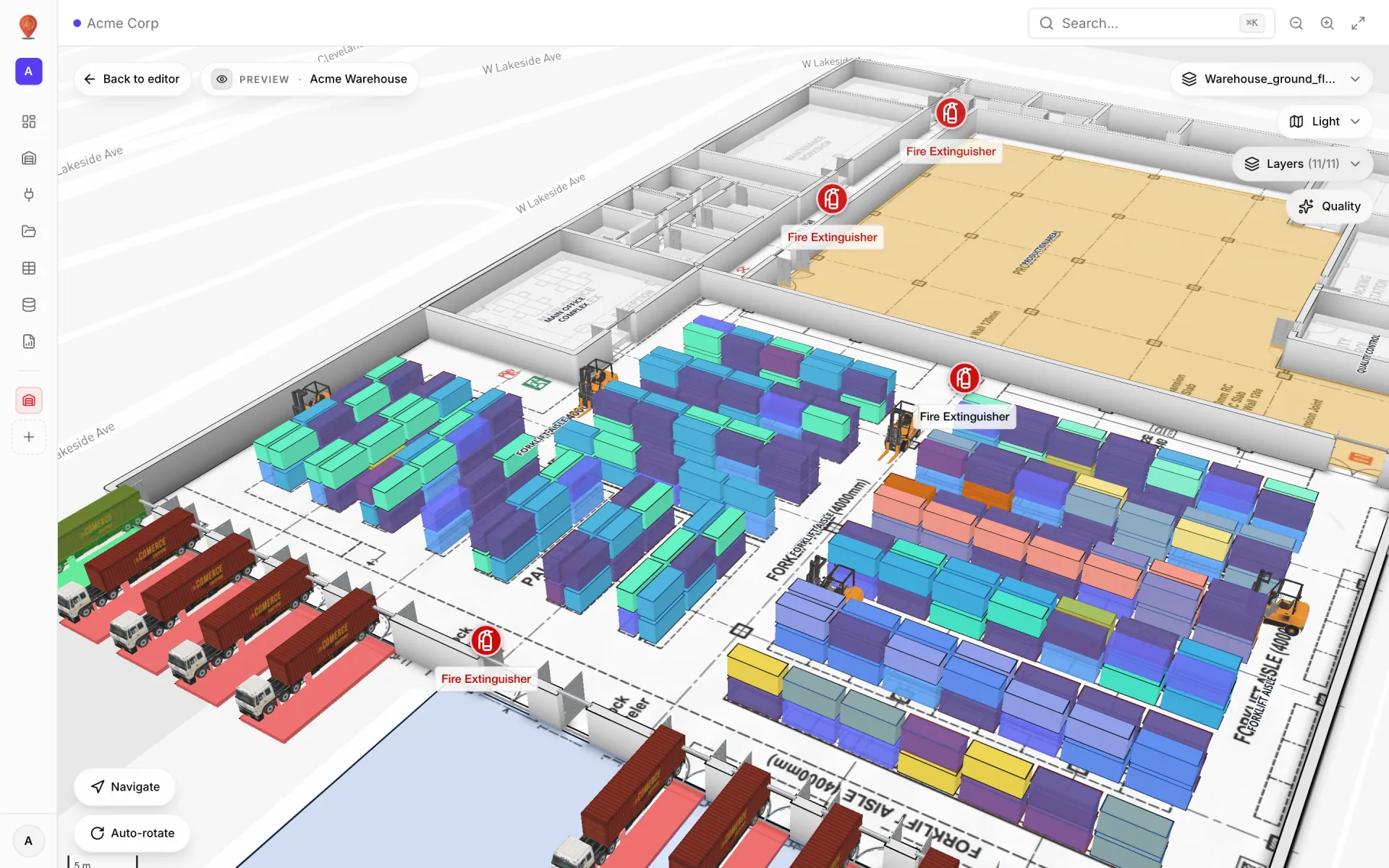
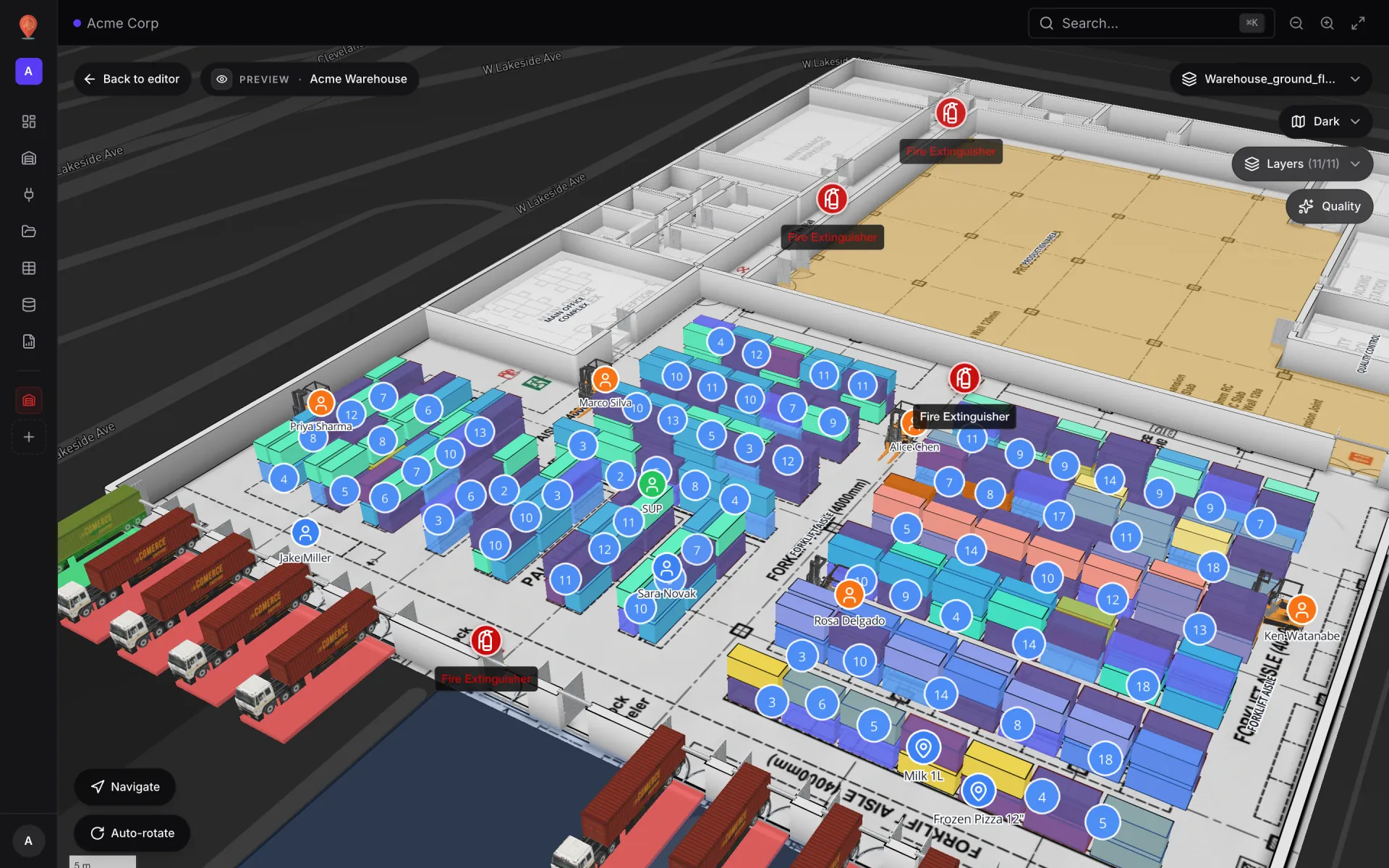
En la demo Acme Warehouse, las celdas de rack calcadas se tiñen desde la tabla Rack Inventory, y cada fila se empareja con su celda por el código de ubicación. Las salas funcionan igual: una tabla de salas con un campo de estado se une por los nombres de área escritos al calcar. Por eso compensa nombrar bien las formas.
Prepara ya tus planos para AI Map
Los hábitos que hoy agilizan el calcado son los mismos que darán a AI Map una entrada limpia cuando llegue:
- Parte de la fuente más limpia. Un DWG o un PDF vectorial se convierte en líneas negras nítidas; una foto con el móvil del plano de evacuación, no.
- Desmarca las capas de anotación al importar un DWG. Cotas, sombreados y cajetines parecen muros y salas para un detector, y estorban al calcar.
- Recorta el plano al edificio con los ajustes Crop del plano, para dejar fuera leyendas y cajetines.
- Coloca y escala primero el plano. Las formas se sitúan a través de la colocación del plano, así que un plano bien colocado da formas bien colocadas.
Prueba la plataforma que tus datos merecen.
Spatial Map convierte hojas de cálculo, sensores y planos CAD en una vista 3D en vivo de tus instalaciones — sin instalar nada, prueba gratuita de siete días.
Sigue leyendo
- Análisis en profundidadSoftware de orientación en interiores: indicaciones paso a paso en tu planoEl GPS se queda en la puerta. Así construye Spatial Map rutas a pie a partir del plano que ya mantienes, da indicaciones paso a paso a los visitantes en el visor y, con franqueza, dónde encajan hoy plantas, ascensores y accesibilidad.
- Análisis en profundidadOclusión de marcadores en Mapbox GL: ocultar marcadores HTML tras plantas, muros y estanterías 3DoccludedOpacity de Marker en Mapbox solo reacciona al terreno 3D, no a tus losas, muros o estanterías. Este es el test de profundidad analítico que usamos y las trampas de las capas symbol que encontramos.
- Análisis en profundidadMapas 3D de almacén multiplanta: por qué escaleras, ascensores y puertas importan más de lo que creesUn modelo 3D bonito es una captura. Una instalación 3D útil es aquella en la que las puertas abren la ruta, los muros la bloquean, los ascensores saben a qué plantas sirven y cada visitante aterriza en la planta correcta.