
D’un plan CAO ou PDF à une carte 3D dans le navigateur, pas à pas
Importez un plan DWG ou PDF à l’échelle, posez-le sur une vraie carte et décalquez salles, murs et portes pour une carte 3D dans le navigateur.


Ce que vous obtenez
La chaîne en une image
Le secret d’un plan qui reste utile des années, ce n’est pas le dessin, c’est son placement. Un DWG ou un PDF à l’échelle connaît déjà sa taille réelle : il ne reste qu’à dire où il se trouve et dans quelle direction il est orienté. Une fois calé sur le bâtiment du fond de carte, chaque forme décalquée obtient des coordonnées réelles sans effort, chaque capteur ajouté plus tard tombe dans la bonne salle et chaque lien de partage montre le plan à sa vraie adresse. Le guide d’import CAO et PDF détaille toutes les options.
Ce que fait l’import, et ce qu’il ne fait pas
| Fichier | Ce que demande la boîte de dialogue | Taille sur la carte |
|---|---|---|
| PNG, JPEG, GIF, WebP | Rien : l’envoi est immédiat | Le cadre que vous tracez |
| Import floor plan from PDF : quelle feuille, et à quelle échelle | Taille réelle dès qu’une échelle est choisie ; taille tracée avec Not to scale | |
| DWG (AutoCAD R2004–R2018) | Import floor plan from CAD drawing : les unités du dessin et les calques à dessiner | Toujours à taille réelle |
Un PDF n’enregistre jamais l’échelle à laquelle il a été tracé : la boîte de dialogue compare donc la page à 17 formats standard ISO A, ANSI et ARCH et propose des échelles classées, comme 1:100. Vérifiez-la avec le cartouche ou saisissez une largeur connue dans Or enter a known width (m). Un DWG est dessiné en unités réelles : la boîte de dialogue les lit dans le fichier, indique la taille de bâtiment qu’impliquerait chaque unité et liste chaque calque avec son nombre d’entités. Les calques de cotes, de hachures et de cartouche sont décochés au départ.
Importer et placer, pas à pas
- 1Ouvrir l’outil de plan
Dans l’éditeur de l’établissement, appuyez sur I (ou 8), ou choisissez Add floor plan dans le menu Draw, puis déposez le fichier dans « Drop a floor plan here ». Les plans déjà envoyés se trouvent sous From library.
- 2PDF : choisir la feuille et l’échelle
Sélectionnez la page parmi les vignettes, vérifiez l’échelle présélectionnée dans Drawing scale avec le cartouche ou saisissez une largeur connue, puis validez avec Use this sheet. Places at affiche la taille réelle avant de valider.
- 3DWG : confirmer unités et calques
Vérifiez l’unité sous Drawing units : chaque choix affiche la taille de bâtiment qu’il implique, une erreur saute donc aux yeux. Décochez les calques d’électricité, de plomberie et de mobilier inutiles, puis cliquez sur Use this drawing.
- 4Le faire glisser sur la carte
Pour un PDF à l’échelle ou un DWG, le panneau latéral indique « Drag on the map to position the sheet » : la taille est fixe, seule la position suit votre geste.
- 5L’aligner sur le bâtiment
Sélectionnez le plan, faites-le pivoter avec le curseur Rotation ou les touches [ et ], décalez-le avec les flèches et baissez l’Opacity jusqu’à ce que le contour se superpose au bâtiment du fond de carte.
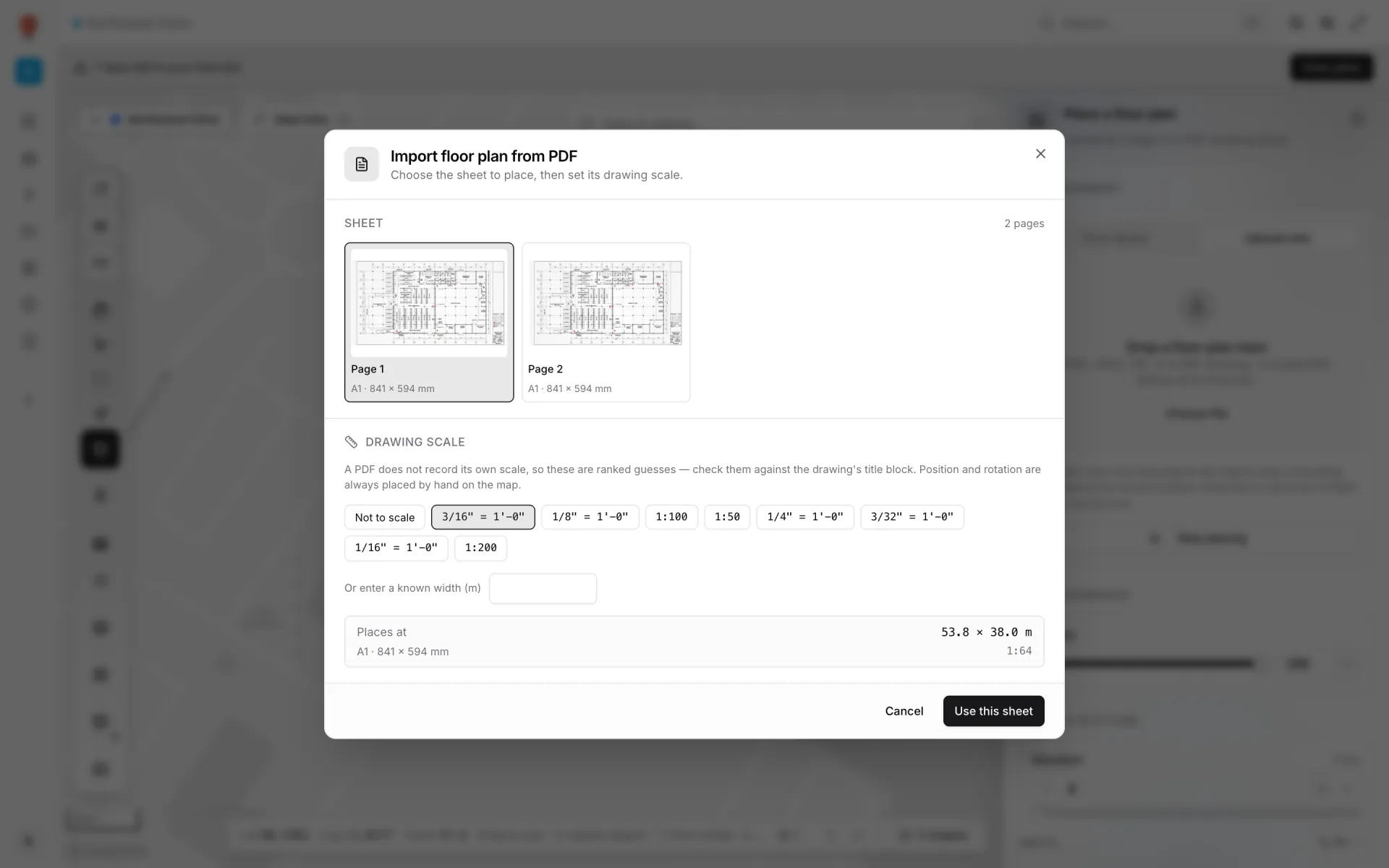
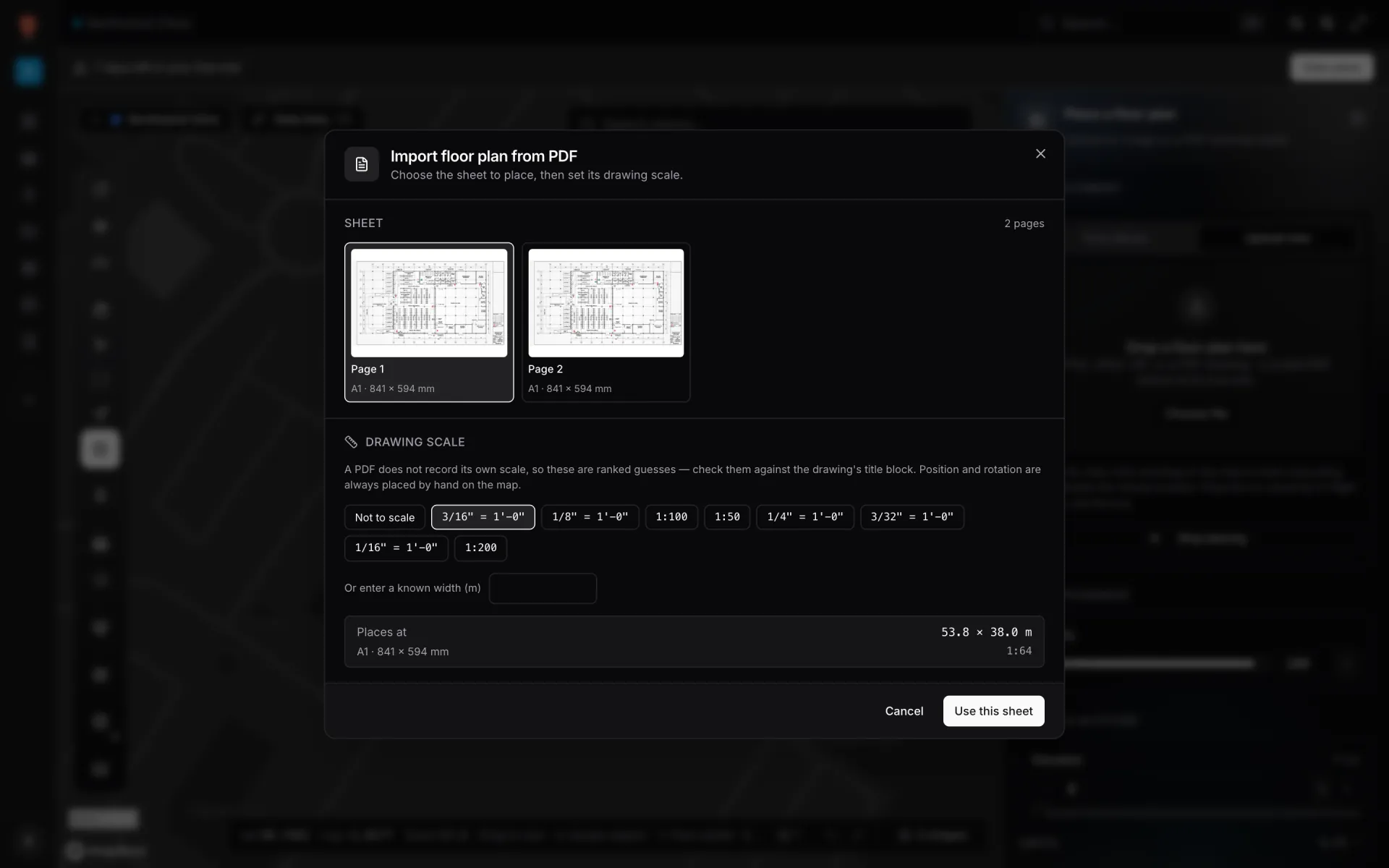
Le résultat : le plan est à sa taille réelle, tourné jusqu’à suivre la trame des rues. Quand l’architecte envoie une révision, Replace image remplace le dessin en conservant ce placement, et tout ce qui a été décalqué reste aligné.
Décalquer ce dont l’exploitation a besoin
Le plan placé sert de fond. Le bâtiment 3D, et tout ce à quoi des données peuvent s’attacher, c’est ce que vous dessinez dessus avec les outils du menu Draw. Tout ce que vous dessinez se pose sur la carte, sans rien mesurer ni saisir :
- Area (P) pour les salles, services et zones. Donnez à chacune un nom et un rôle, par exemple Room ; c’est sur ces noms que les données par salle se rattacheront plus tard.
- Aisle (L) pour les murs et circulations, avec hauteur et épaisseur de mur dans 3D & Altitude.
- Magic walls (W) pour élever en un clic un mur fermé autour de chaque zone sélectionnée.
- Door (D), Stairs & lifts (S), Rack (G) et Text (T) pour les ouvertures, les circulations verticales, les rayonnages et les étiquettes.
La hauteur se règle forme par forme : Elevation et Height dans la section 3D & Altitude du panneau latéral. Les murs prennent la hauteur d’étage, les racks leur hauteur réelle, et les salles peuvent rester à plat ou s’élever légèrement pour se lire comme un sol. Pour un deuxième niveau, importez son plan de la même façon et donnez-lui sa propre Elevation pour qu’il se pose au-dessus du premier ; le sélecteur d’étages de la visionneuse affiche alors un niveau à la fois, ou tous ensemble.
La précision à attendre
Comme un DWG est dessiné en unités réelles et qu’un PDF a une échelle de dessin, la taille est juste dès le départ. Reste le soin avec lequel vous alignez le plan sur le bâtiment du fond satellite ou plan de ville. Avec un contour de bâtiment net comme repère, comptez sur un calage à un ou deux mètres près ; plus le site est grand et l’imagerie floue, plus il faut de soin (c’est une illustration, pas une garantie). C’est largement suffisant pour des marqueurs d’équipements, des couleurs de salles et des liens de partage.
La limite de 4096 px est voulue : un plan est affiché comme une seule texture, et beaucoup d’ordinateurs portables ne savent pas en afficher une plus grande. Les imports PDF et DWG sont dimensionnés automatiquement ; exportez vos propres images à 4096 px maximum.
Ce qui fait perdre des après-midi
Essayez avec votre propre plan
Lancez un essai gratuit de 7 jours (sans carte bancaire, jusqu’à cinq établissements), importez un étage et décalquez ses salles principales. Pro coûte 60 $ par mois ou 600 $ par an pour jusqu’à quatre établissements ; voir les tarifs. Un outil d’IA qui propose des formes brouillon à partir d’un plan placé est en développement ; notre article sur les plans et l’IA explique ce qui arrive et comment obtenir le même résultat à la main dès aujourd’hui.
Essayez la plateforme que méritent vos données.
Spatial Map transforme les tableurs, les capteurs et les plans CAO en une vue 3D en direct de vos sites — rien à installer, essai gratuit de sept jours.
À lire ensuite
- TutorielTableaux de bord KPI d’entrepôt avec carte 3D en direct : tutorielUn graphique dit que 66 % des emplacements sont occupés ; une carte dit où. Ce tutoriel parcourt l’assistant guidé en 12 à 13 étapes pour réunir les deux dans un tableau de bord d’entrepôt, avec le vrai rapport Rack Inventory de notre entrepôt de démonstration.
- TutorielDu tableur à la carte : transformer un CSV d’inventaire par emplacement en carte de racks en directUn CSV sur un lecteur partagé n’aide personne sur le terrain. Le même CSV peint sur vos racks, c’est une réunion d’équipe.
- TutorielGuide d’intégration WMS : REST, webhooks et WebSockets pour une carte d’entrepôt en directVotre WMS parle peut‑être REST, webhooks ou WebSockets. Spatial Map interroge des endpoints REST, importe des fichiers et reçoit le push sous forme d’écritures dans l’API d’une table. Voici comment choisir et câbler, avec des curl qui marchent et un petit relais.