
لوحات مؤشرات أداء المستودع مع خريطة ثلاثية الأبعاد حيّة: دليل عملي
أنشئ لوحة مؤشرات أداء للمستودع مع خريطة رفوف ثلاثية الأبعاد حيّة: معالج تقارير موجَّه وتقارير إشغال المواقع ومرشّحات العارض وتصدير PDF/Excel.


ما الذي ستبنيه
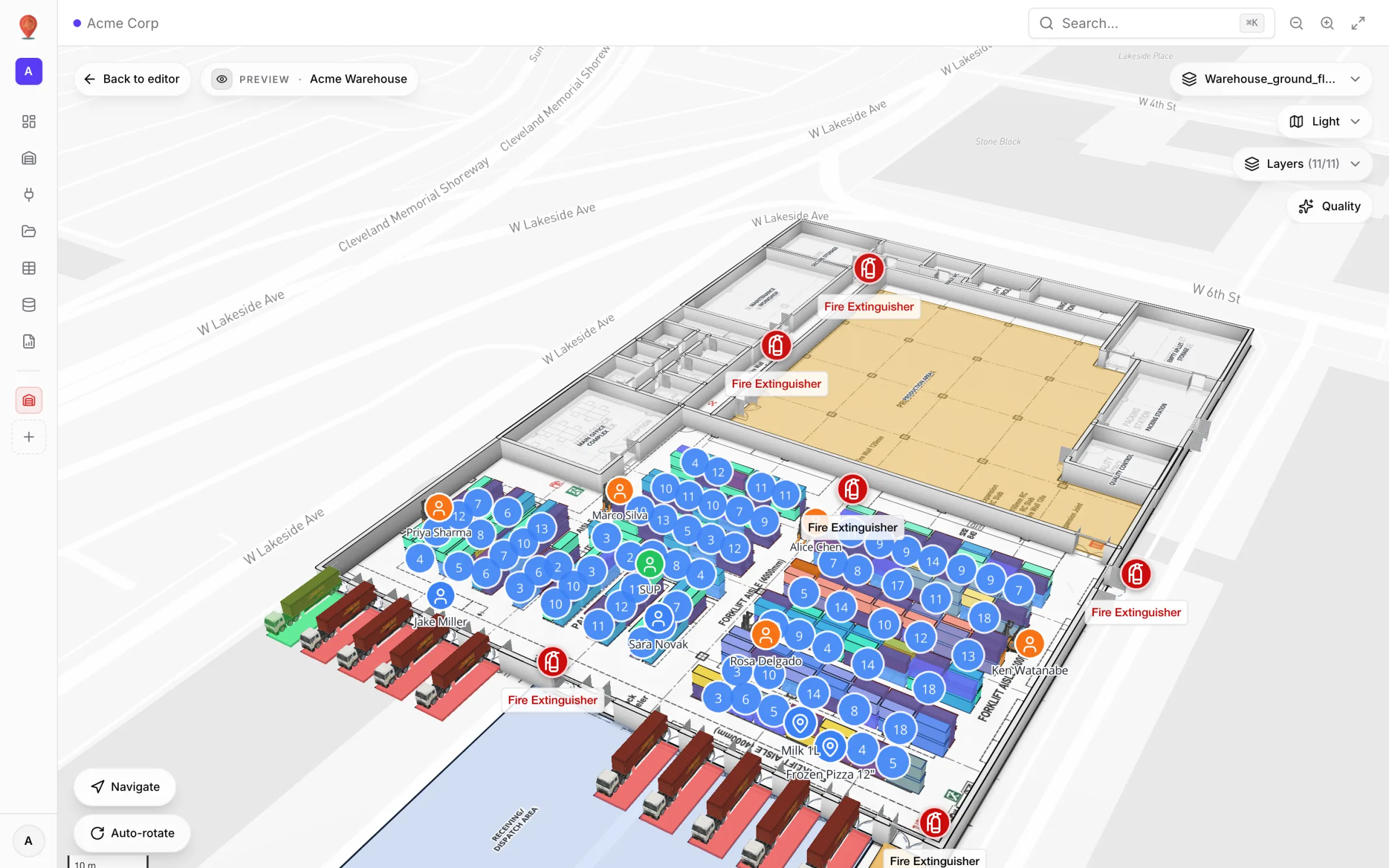
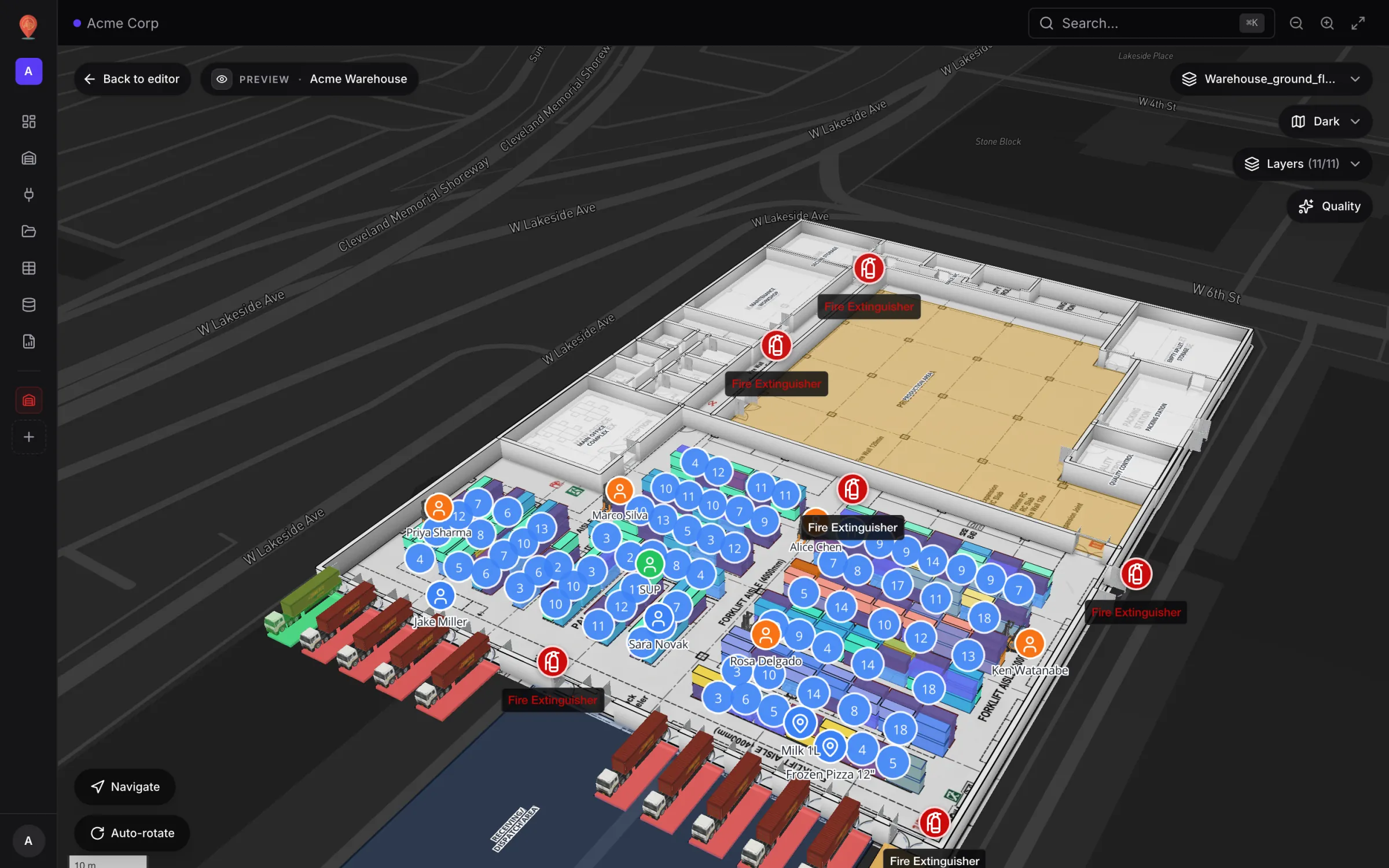
تتوقف معظم برامج لوحات معلومات المستودعات عند شبكة من المخططات. يقول الرقم إن 66% من المواقع مشغولة، لكنه لا يقول أي ممر ممتلئ، ولا أي الخانات محظورة، ولا أين يجب أن تذهب المنصّة التالية. في Spatial Map يمكن للتقرير أن يحمل الخريطة ثلاثية الأبعاد الحيّة للمنشأة بجوار مؤشرات الأداء، فتجيب صفحة واحدة عن «كم» و«أين» معًا. يشرح هذا الدليل منشئ التقارير من البداية إلى النهاية، مستخدمًا تقرير Rack Inventory الحقيقي من مستودعنا التجريبي Acme Warehouse مثالًا متواصلًا.
لماذا تحتاج لوحة مؤشرات أداء المستودع إلى الخريطة
عادةً ما تُبنى لوحة مؤشرات أداء المستودع بعيدًا عن أرض العمل: تُصدَّر البيانات من نظام إدارة المستودع (WMS)، ويُعاد تشكيلها في أداة ذكاء أعمال، ثم تتحوّل إلى مخططات لا يستطيع أحد ربطها بمكان فعلي. بعدها يجوب المشرفون الممرات ليفهموا ما كان المخطط يعنيه.
يعمل Spatial Map بالعكس. تقرأ التقارير الجداول والتكاملات نفسها التي تغذّي خريطتك الحيّة، فلا يمكن أن يختلف تقرير إشغال المواقع مع عرض الرفوف ثلاثي الأبعاد — فهما عرضان للسجلات نفسها. ولأن الخريطة مجرد عنصر آخر، يمكنك إضافتها إلى أي تقرير بجوار الأرقام مباشرة.
يبدأ كل شيء من شاشة التقارير: بطاقات مؤشرات في الأعلى للتقارير والمميّزة بنجمة والمحدّثة هذا الأسبوع والتي تحتاج إعدادًا، ثم تبويبات لتضييق القائمة حسب المنشأة ونوع التقرير. يمكنك العرض كشبكة أو قائمة، ويستطيع المالكون والمسؤولون استيراد تقرير من JSON أو إنشاء تقرير جديد. تشرح وثائق التقارير الشاشة بالتفصيل.
ابدأ بالتقارير الثمانية الموجودة في كل منشأة
لا تبدأ أبدًا من صفحة فارغة. بمجرد إنشاء منشأة، يضيف Spatial Map مجموعة من ثمانية تقارير مبنية على ما ترسمه على الخريطة:
- نظرة عامة — المنشأة كلها في لمحة: الإجماليات، وما في كل طابق، وكل منطقة ورف وعلامة وباب على الخريطة.
- الطوابق — كل طابق مع مخططه وارتفاعه ومحتواه.
- المناطق — المناطق والغرف والمكاتب مع مساحتها ونوعها وطابقها.
- الرفوف — الرفوف والأرفف مع خاناتها ومستوياتها والمنطقة التي تقع فيها.
- العلامات والمستشعرات — العلامات وقارئات RFID ونقاط الاهتمام حسب النوع والمنطقة.
- الجدران والأبواب — أطوال الجدران وكل باب حسب النوع والطابق.
- السلالم والمصاعد والسلالم المتحركة — النقل العمودي والطوابق التي يربطها كلٌّ منها.
- الملصقات والنماذج ثلاثية الأبعاد — الملصقات النصية والنماذج ثلاثية الأبعاد الموضوعة في المنشأة.
أما التقارير التشغيلية — المخزون والنشاط والمعدّات — فتنطلق من بياناتك. كل جدول تربطه بالمنشأة يحصل على تقرير خاص به، وما يتجاوز ذلك تبنيه في المعالج. وهذا موضوع بقية هذا الدليل.
تشريح تقرير إشغال المواقع
مثالنا هو تقرير Rack Inventory في المستودع التجريبي Acme Warehouse. مصدره جدول Rack Inventory: صف لكل موقع تخزين — 314 موقعًا موزّعة على 17 رفًّا — مع حقول مثل رمز الموقع (A-B01-L1) والممر والخانة والمستوى والحالة وSKU وفئة ABC ومنطقة الحرارة والكمية والوزن وتاريخ الانتهاء. حاليًا هناك 208 مواقع مشغولة (66%)، و84 فارغة، و11 محظورة، و6 محجوزة، و5 قيد الالتقاط.
لم يبنِ أحد هذا التقرير يدويًا. عندما رُبط جدول Rack Inventory بالرفوف — عبر رابط بيانات يلوّن كل خلية رف ويطابقها برمز الموقع — أنشأ Spatial Map تلقائيًا تقريرًا لهذا الجدول من حقوله نفسها:
- أربعة مؤشرات: Rows وTotal bay / column وTotal level وTotal quantity on hand.
- مخطط حلقي By status — صورة الإشغال كلها في شكل واحد.
- مخطط أعمدة Top 10 by bay / column لترى أين يتركّز المخزون.
- عنصر Facility map & list (خريطة المنشأة وقائمتها): المواقع في قائمة قابلة للبحث بجوار الخريطة الحيّة وبألوان الرابط نفسه؛ اختر موقعًا فيُفتح سجلّه بجوار الخريطة.
- شريط مرشّحات لحالة الجدول وخانة بحث.
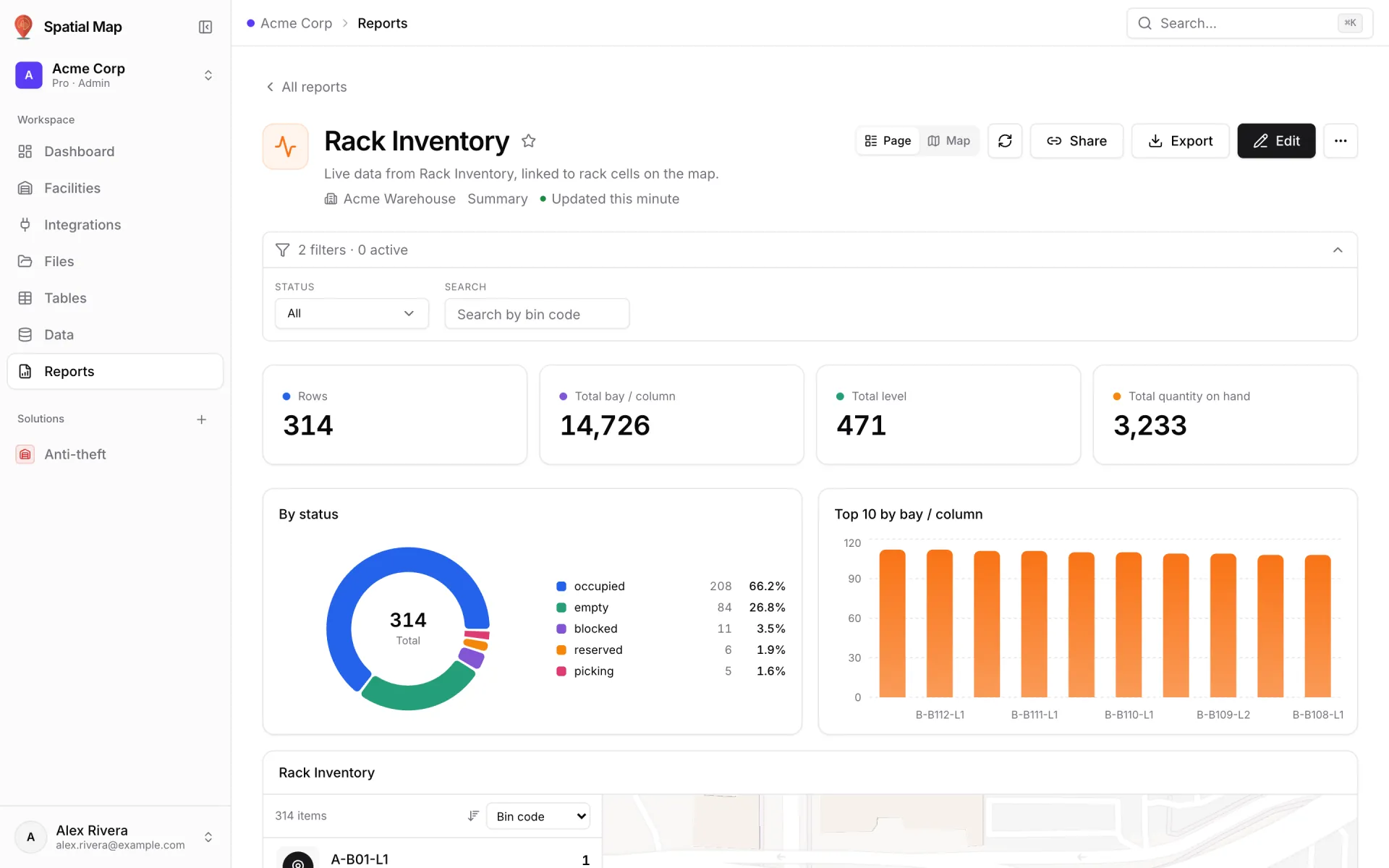
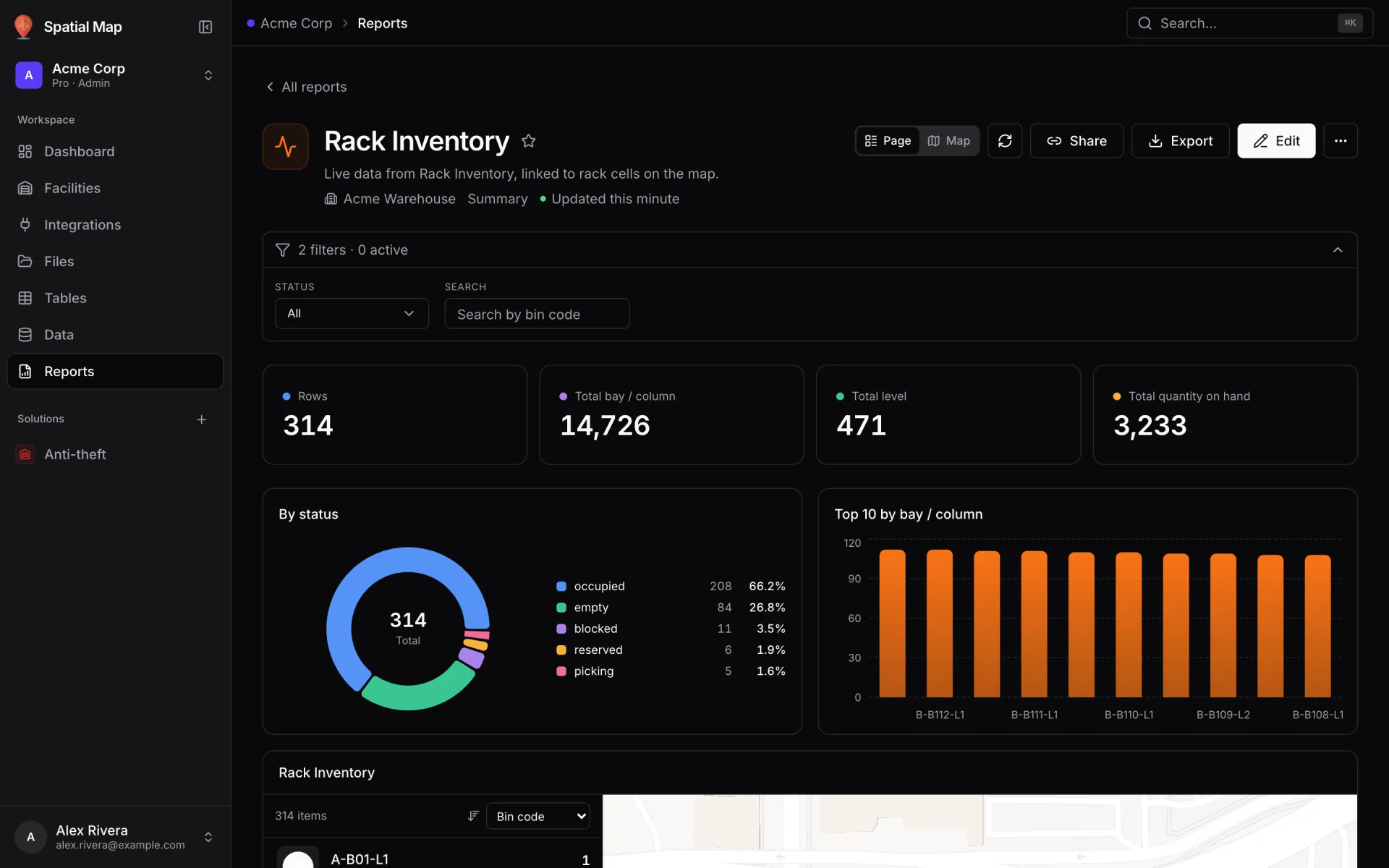
عنصر الخريطة هو الفرق بين مخطط وإجابة. يقول المخطط الحلقي إن 11 موقعًا محظورة؛ وتُظهر الخريطة إن كانت في ممر واحد أم متفرّقة في المبنى — وهذا ما يحدّد هل ترسل شخصًا واحدًا أم تعيد تنظيم منطقة.
ابنِه: منشئ التقارير الموجَّه
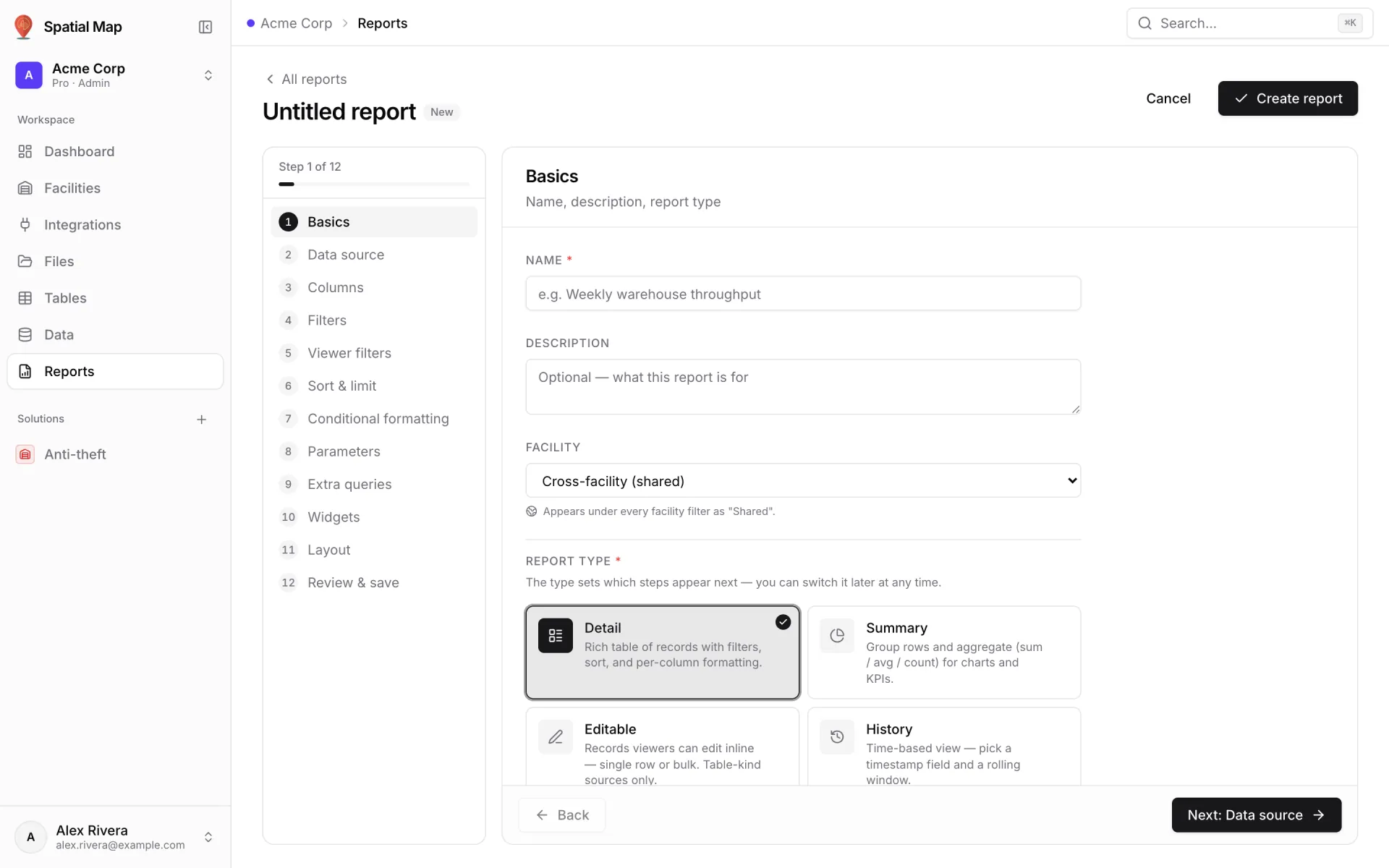
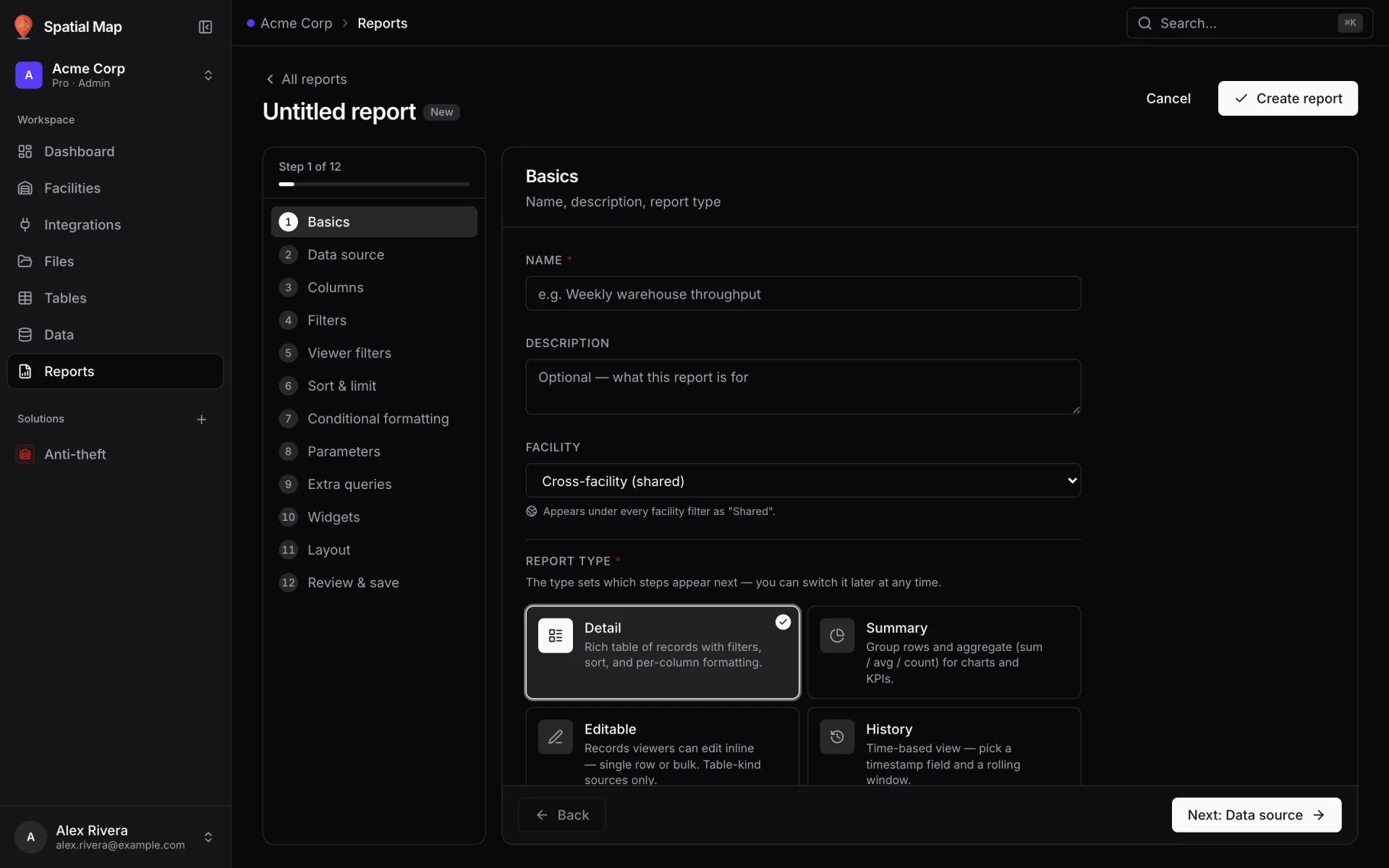
انقر «تقرير جديد» في شاشة التقارير فيُفتح المنشئ كمعالج موجَّه: شريط الخطوات على جانب، والخطوة الحالية على الجانب الآخر، ولكل خطوة تلميح من سطر واحد. يحدّد نوع التقرير الذي تختاره عدد الخطوات — 12 للتقرير التفصيلي، و13 للملخّص والقابل للتحرير والسجل التاريخي، إذ يضيف كلٌّ منها خطوة خاصة به. تغطي وثائق منشئ التقارير كل خيار؛ وهذا هو المسار لتقرير إشغال من نوع «ملخّص». الخطوات من 1 إلى 7 تشكّل البيانات:
- 11. الأساسيات
سمِّ التقرير (مثلًا «Bin Occupancy»)، وأضف وصفًا، واختر النوع. يناسب «ملخّص» هنا: فهو يجمّع الصفوف ويحسب مجاميعها للمخططات والمؤشرات. الأنواع الثلاثة الأخرى هي تفصيلي وقابل للتحرير وسجل تاريخي.
- 22. مصدر البيانات
اختر الجدول أو التغذية التي يقرأ منها التقرير — هنا جدول Rack Inventory. يمكن لأي جدول أو تكامل في مساحة العمل أن يكون مصدرًا.
- 33. الأعمدة
اختر الحقول المعروضة وطريقة عرضها: رمز الموقع، والحالة، وSKU، والكمية، وتاريخ الانتهاء. وهنا أيضًا الأعمدة المخصّصة — ادمج أعمدة أو احسبها من البيانات الخام، مثل نسبة الامتلاء من الوزن الحالي مقسومًا على سعة الوزن.
- 44. المرشّحات
حدّد الصفوف التي تظهر. تقرير الإشغال يحتفظ بكل المواقع؛ أما تقرير «المواقع ذات المشكلات» فقد يحتفظ فقط بالحالة = محظور.
- 55. مرشّحات العارض
أضف مرشّحات يستطيع القرّاء تغييرها من شريط المرشّحات — الطابق، المنطقة، النوع، مربع البحث، نطاقات التاريخ — كقوائم منسدلة أو تحديد متعدد أو أزرار أو مفاتيح نعم/لا.
- 66. الترتيب والحد
حدّد الترتيب الافتراضي وسقف الصفوف — مثلًا الخانات حسب عدد المواقع تنازليًا، بحد 10 لمخطط الأعمدة.
- 77. التنسيق الشرطي
لوّن الخلايا حسب قيمتها: المحظور بالأحمر، والمحجوز بالكهرماني، والفارغ بالرمادي. تنتقل هذه الألوان إلى تصدير Excel.
الخطوات من 8 إلى 13 تحوّل تلك البيانات إلى لوحة معلومات:
- 18. التجميع والتلخيص
لخّص الصفوف في مجاميع ومتوسطات وأعداد. جمّع حسب الحالة وعُدّ المواقع — هذه هي بيانات المخطط الحلقي.
- 29. المعاملات
مُدخلات وقت التشغيل التي يغيّرها القرّاء لإعادة تقطيع التقرير — تاريخ، أو قائمة منسدلة، أو منزلق. التفاصيل أدناه.
- 310. استعلامات إضافية
استعلامات مسمّاة يمكن ربط العناصر بها: المصدر نفسه، بشريحة مختلفة. يقرأ المخطط الحلقي «المواقع حسب الحالة»، والأعمدة «أعلى الخانات»، ومؤشر الأداء الإجمالي — كلها من جدول واحد.
- 411. العناصر
أضف بطاقات مؤشرات ومخططات وملاحظات وعنصر خريطة المنشأة والقائمة فوق العرض الرئيسي، واربط كلًّا منها باستعلام.
- 512. التخطيط
رتّب العناصر، وأظهر شريط المرشّحات أو أخفِه، واختر المستند أو الشبكة أو الخريطة الكاملة.
- 613. المراجعة والحفظ
راجع التقرير ومن يمكنه رؤيته قبل الحفظ. ومن هنا أيضًا يمكنك تنزيل مواصفات التقرير بصيغة JSON.
14 نوعًا من العناصر وثلاثة تخطيطات
تقدّم لوحة العناصر في خطوة العناصر 14 نوعًا. مجمّعة حسب وظيفتها:
- الخريطة: خريطة المنشأة والقائمة.
- الأرقام: مؤشر أداء (KPI)، وقيمة كبيرة + تغيّر.
- المخططات: خطي، أعمدة، مساحي، دائري، حلقي، مبعثر، وخريطة حرارية.
- الجداول: جدول بيانات — إضافة إلى جدول قابل للتحرير يأتي مع نوع التقرير القابل للتحرير.
- النص والبنية: ملاحظة، شريط تنبيه، وفاصل.
ثم تحدّد خطوة التخطيط كيف تُرتَّب على الصفحة:
- مستند — تتدفّق العناصر إلى الأسفل كتقرير مطبوع. مناسب للملخّصات الأسبوعية التي تُقرأ من الأعلى إلى الأسفل.
- شبكة — ضع العناصر وغيّر أحجامها بحرية على شبكة. مناسبة للوحة معلومات على شاشة جدارية.
- خريطة كاملة — تملأ خريطة المنشأة والقائمة الصفحة؛ تطفو عناصر المؤشرات والقيم الكبيرة في شريط أعلى الصفحة، وتتكدّس المخططات والجداول في لوحة رؤى جانبية، ويمكن للقرّاء تشغيل العناصر المخفية من «اللوحات».


اجعله تفاعليًا: مرشّحات العارض والمعاملات
لوحة المعلومات الثابتة تجيب عن سؤال واحد. ثلاث ميزات تجعل تقريرًا واحدًا يجيب عن أسئلة كثيرة.
توجد مرشّحات العارض في شريط مرشّحات أعلى التقرير. اختر طابقًا أو منطقة أو حالة، فتضيق كل العناصر التي تقرأ ذلك المصدر دفعة واحدة — فيخدم التقرير نفسه المبنى كله أو ممرًا واحدًا.
المعاملات مُدخلات وقت تشغيل تشير إليها الاستعلامات مباشرة، فيعيد القرّاء تقطيع التقرير دون تحريره. من المُدخلات الشائعة: قائمة منسدلة، ومجموعة أزرار، وتاريخ أو نطاق تاريخ، ومنزلق، ومربع نص، ومربع اختيار. يستخدم تقرير Items Expiring Soon في عرضنا التجريبي تاريخ «ينتهي في أو قبل»: حرّك التاريخ فتتبعه قائمة الأصناف التي تقترب من الانتهاء، مرتّبة من الأقرب.
التنسيق الشرطي هو الطبقة الأخيرة: لوّن الخلايا حسب القيمة كي يبرز الموقع المحظور أو الصنف الذي يبعد يومين عن الانتهاء قبل أن يقرأ أحد الرقم.
خمسة تقارير مستودع تستحق البناء
يعمل المستودع التجريبي Acme Warehouse على أربعة مصادر: Rack Inventory (314 موقعًا)، وInventory Items (646 صنفًا)، وWarehouse Workers، وسجل Pick Events. تغطي هذه التقارير الخمسة الأسئلة التي يطرحها مشرف الوردية أكثر من غيرها، وكلها تُبنى بالمعالج نفسه:
| التقرير | مصدر البيانات | العناصر |
|---|---|---|
| Rack Inventory | Rack Inventory (المواقع) | مخطط حلقي للمواقع حسب الحالة، مخطط أعمدة لأعلى 10 خانات، خريطة المنشأة والقائمة |
| Rack Health Dashboard | Rack Inventory (المواقع) | أربع قيم كبيرة (الإجمالي، المحظورة، تنتهي خلال 30 يومًا، واجهات الالتقاط الفارغة)، أعمدة حسب الحالة، حلقي لفئات ABC، أعمدة حسب منطقة الحرارة، جدول كامل للمواقع |
| Warehouse Activity Overview | سجل Pick Events | قيمة كبيرة لإجمالي الأحداث، أعمدة للأحداث حسب النوع (التقاط، نقل، بيع، إرجاع)، جدول تفصيلي |
| Forklift Utilization | سجل Pick Events | قيمة كبيرة لإجمالي الأحداث، حلقي للرحلات لكل رافعة شوكية، جدول تفصيلي |
| Items Expiring Soon | Inventory Items | معامل تاريخ «ينتهي في أو قبل»، قائمة منسدلة للفئة، جدول الأصناف القريبة من الانتهاء مرتّبًا من الأقرب مع إجمالي الكمية |
جرّبه على مستودعك
ابدأ تجربة مجانية لمدة 7 أيام — دون بطاقة ائتمان، وحتى 5 منشآت في مساحة التجربة. ارسم مخطط الطابق أو استورده، وأدخل بيانات مواقعك، فتظهر تقارير المنشأة الثمانية تلقائيًا؛ وتقرير الإشغال الأول على بُعد جولة واحدة في المعالج. وعندما تكون جاهزًا، خطة Pro بسعر 60$ شهريًا أو 600$ سنويًا — راجع الأسعار.
تدير مستودعًا؟ تعرض صفحة حل المستودعات الإعداد الكامل: الرفوف ومستويات المخزون والرافعات الشوكية ونشاط الأرصفة في مساحة عمل واحدة.
جرِّب المنصة التي تستحقها بياناتك.
تحوِّل Spatial Map جداول البيانات وتدفقات المستشعرات ورسومات CAD إلى مشهد ثلاثي الأبعاد حي للمنشأة — بلا تثبيت، وتجربة مجانية سبعة أيام.
شاهده مباشرة
اقرأ أيضًا
- دليل عمليمن الجدول إلى الخريطة: حوّل ملف CSV لجرد المواقع إلى خريطة رفوف حيّةملف CSV في مجلّد مشترك لا يفيد أحدًا في المستودع. أما الملف نفسه مرسومًا على تخطيط الرفوف فهو اجتماع وردية.
- دليل عمليدليل تكامل WMS: REST وWebhooks وWebSockets لخريطة مستودع حيّةقد يتحدّث نظام WMS لديك عبر REST أو Webhooks أو WebSockets. يسحب Spatial Map نقاط REST، ويستورد الملفات، ويستقبل الدفع على شكل كتابات في API جدول. إليك كيف تختار المسار وتوصله، مع أوامر curl جاهزة ووسيط صغير.
- دليل عمليمن مخطط CAD أو PDF إلى خريطة ثلاثية الأبعاد في المتصفح، خطوة بخطوةاختر اللوحة أو الطبقات، وأكّد المقياس أو الوحدات، وضع المخطط على الخريطة وحاذِه. يصل الرسم كصورة بحجمها الحقيقي؛ أما المبنى ثلاثي الأبعاد فهو ما ترسمه فوقها. إليك المسار كاملًا، مع ما يفعله وما لا يفعله.