
Du tableur à la carte : transformer un CSV d’inventaire par emplacement en carte de racks en direct
Importez un CSV ou Excel d’inventaire par emplacement sur vos racks : associez lignes et cellules, mappez SKU et statut, colorez par règles de style.


Ce que vingt minutes vous apportent
Le pipeline
L’import d’emplacements de Spatial Map est volontairement court : lire le fichier, dire comment chaque ligne trouve son emplacement, envoyer les autres colonnes là où elles servent, vérifier l’aperçu, importer. Tout le reste — couleurs de statut, tranches de quantité, classes ABC, stock bientôt périmé — est une règle de style posée sur ces mêmes emplacements, sur des racks déjà dessinés. La solution entrepôt montre comment cela s’intègre dans un déploiement complet.
L’import en six étapes
- 1Dessinez les racks
Si les racks sont déjà sur la carte, passez cette étape. Sinon, prenez l’outil Rack (G) et cliquez deux coins. Rangées et colonnes suivent l’emprise et la taille de cellule, et les racks carrés peuvent s’empiler en niveaux. Dans la section Labels du panneau latéral, définissez un Prefix et un Start number pour que chaque cellule porte un libellé lisible. Voir la documentation de l’outil Rack.
- 2Ouvrez l’import
Allez dans Integrations, cliquez sur Add integration et choisissez Upload file. Déposez le CSV ou XLSX. La boîte Import a file enchaîne File, Match, Mapping, Preview et Done.
- 3Dites à chaque ligne où elle va
À l’étape Match, nommez la source et, si vous voulez, choisissez une Facility pour ignorer les lignes hors de ce site. Choisissez ensuite Match each row by : Bin label (le texte de la cellule sur le rack), External code (une colonne avec un code WMS unique), Grid cell (rack + rangée + colonne, niveau facultatif) ou Other shape (un polygone, une ligne ou un marqueur associé par son nom).
- 4Mappez les autres colonnes
À l’étape Mapping, envoyez chaque colonne vers un champ de l’emplacement — SKU, Capacity, Notes, Status, External code —, vers un attribut personnalisé comme la quantité, la classe ABC ou la date de péremption, ou ignorez-la. Laissez Create missing attributes automatically activé pour que le panneau latéral affiche les nouveaux attributs.
- 5Vérifiez et importez
L’aperçu compte les cellules associées, les nouveaux emplacements et les lignes ignorées, et signale les lignes à vérifier avant tout enregistrement. Importez, cliquez sur un rack et utilisez Edit bin properties sur une cellule pour voir ce qui y est arrivé.
- 6Ajoutez les règles de statut
Dans la section Style rules du panneau latéral de l’éditeur, ajoutez une règle par état qui vous intéresse : vides en gris, réservés en ambre, etc. Les règles s’évaluent de haut en bas et la première qui correspond l’emporte.
bin_code,sku,qty,status,abc_class,expiration_date
A-B01-L1,,,empty,,
A-B01-L2,DRY-1042,120,occupied,A,2027-03-01
A-B02-L1,FRZ-2001,42,reserved,B,2026-11-20
B-B51-L1,PAP-8003,86,occupied,C,Garder la carte à jour
Re-import sur la carte du fichier (écran Integrations) relance l’import avec le fichier enregistré — pratique après avoir renommé ou redessiné un rack. Quand un nouvel export arrive, importez-le avec Upload file et la même clé d’association : les lignes retombent sur les mêmes emplacements, rien d’autre ne bouge sur le site.
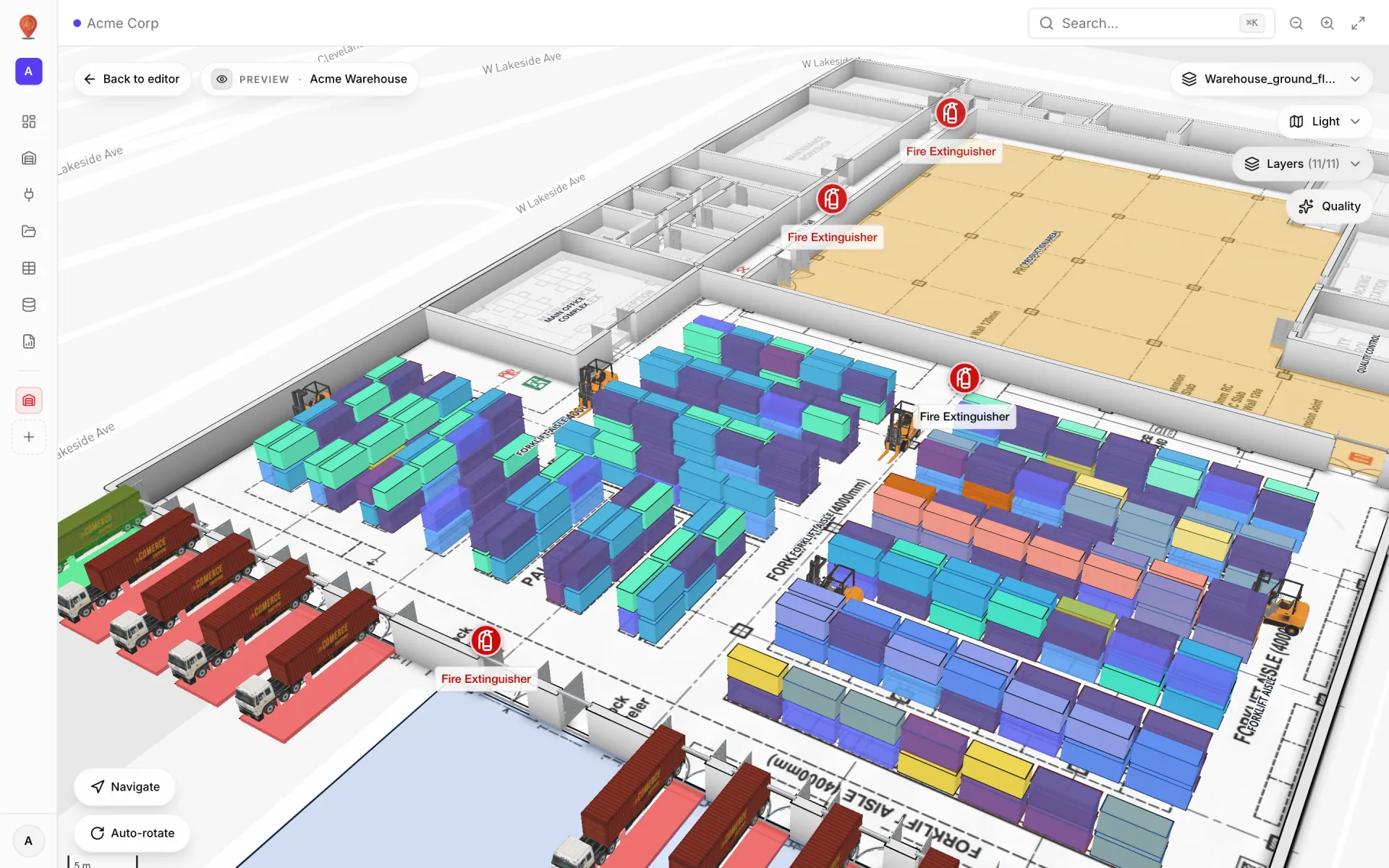
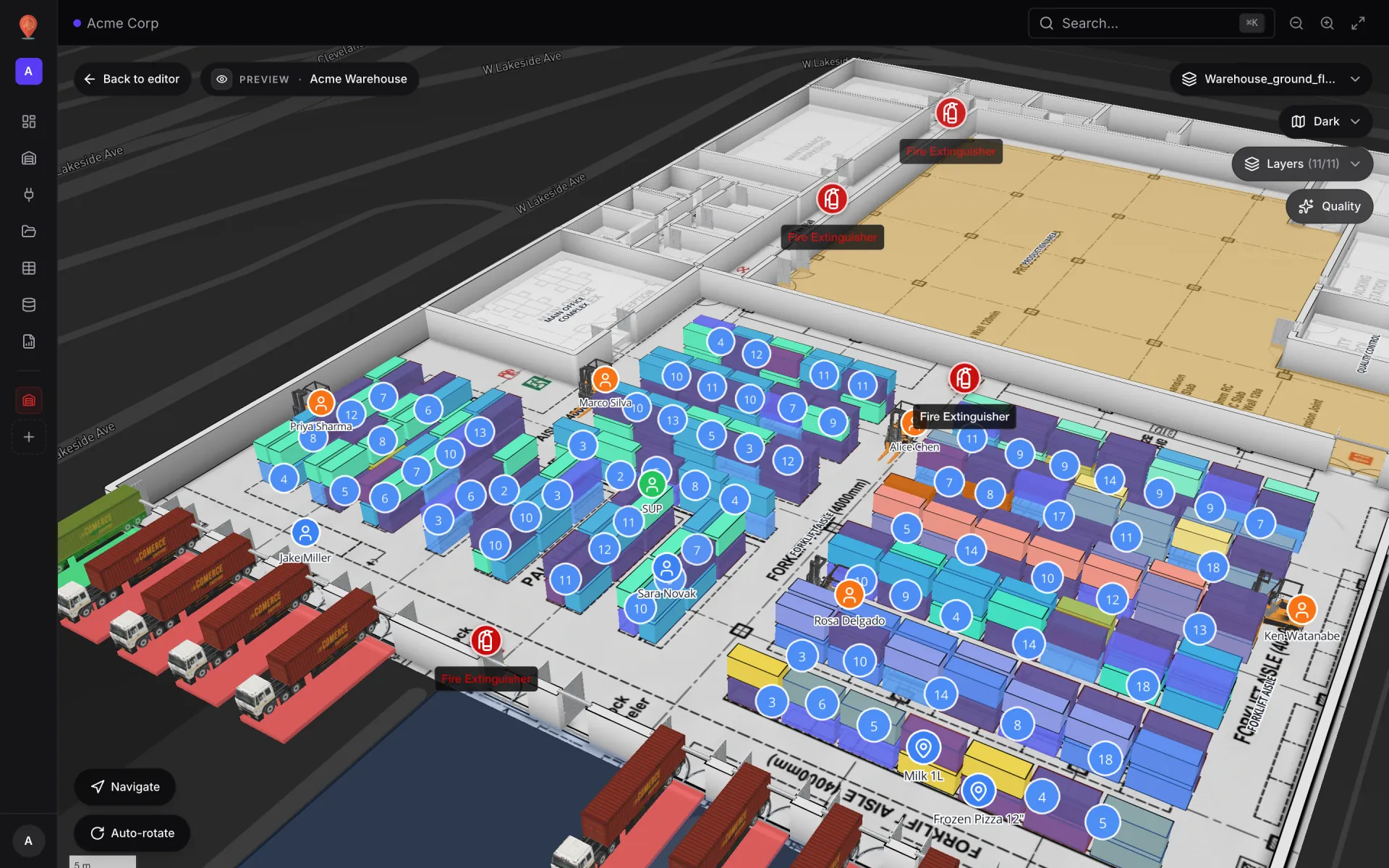
Quand un instantané hebdomadaire ne suffit plus, passez les données dans une table. C’est ainsi que fonctionne la démo Acme Warehouse : une table Rack Inventory contient une ligne par emplacement (314, avec des codes comme A-B01-L1), et un lien de données en mode Color a shape teinte chaque cellule de rack, en associant lignes et cellules par code externe sur le champ bin_code. Votre WMS peut écrire dans la table via son API d’écriture, ou Spatial Map peut interroger un point d’accès REST à intervalle régulier (tables, liens de données). Lier la table crée aussi un rapport pour elle — voir tableaux de bord KPI d’entrepôt avec carte 3D en direct.
Des règles de style vite rentabilisées
Voici les cinq règles que la démo Acme Warehouse applique à ses racks — une bonne base pour toute couche d’emplacements :
- Blocked bins : statut bloqué ; rouge plein avec l’étiquette BLOCKED.
- Expired stock : date de péremption dépassée ; rouge foncé avec l’étiquette EXPIRED.
- Expiring within 30 days : ambre avec l’étiquette EXPIRING.
- A-class fast mover : classe ABC A et occupé ; violet, pour repérer les dérives d’adressage.
- Empty pick-face : vide et face de préparation ; bleu avec l’étiquette REPLENISH.
Deux pièges classiques
Essayez la plateforme que méritent vos données.
Spatial Map transforme les tableurs, les capteurs et les plans CAO en une vue 3D en direct de vos sites — rien à installer, essai gratuit de sept jours.
À voir en direct
À lire ensuite
- TutorielTableaux de bord KPI d’entrepôt avec carte 3D en direct : tutorielUn graphique dit que 66 % des emplacements sont occupés ; une carte dit où. Ce tutoriel parcourt l’assistant guidé en 12 à 13 étapes pour réunir les deux dans un tableau de bord d’entrepôt, avec le vrai rapport Rack Inventory de notre entrepôt de démonstration.
- TutorielGuide d’intégration WMS : REST, webhooks et WebSockets pour une carte d’entrepôt en directVotre WMS parle peut‑être REST, webhooks ou WebSockets. Spatial Map interroge des endpoints REST, importe des fichiers et reçoit le push sous forme d’écritures dans l’API d’une table. Voici comment choisir et câbler, avec des curl qui marchent et un petit relais.
- TutorielD’un plan CAO ou PDF à une carte 3D dans le navigateur, pas à pasChoisissez la feuille ou les calques, confirmez l’échelle ou les unités, déposez le plan sur la carte et alignez-le. Le dessin arrive sous forme d’image à taille réelle ; le bâtiment 3D, c’est ce que vous décalquez dessus. Voici le parcours complet, avec ce qu’il fait et ne fait pas.