
De la hoja de cálculo al mapa: convierte tu CSV de inventario por ubicación en un mapa de racks en vivo
Importa un CSV o Excel de inventario por ubicación a los racks: empareja filas con celdas, asigna SKU y estado y colorea con reglas de estilo.


Lo que consigues en veinte minutos
El proceso
La importación de ubicaciones de Spatial Map es corta a propósito: lee el archivo, indica cómo encuentra cada fila su ubicación, envía las demás columnas a donde sirvan, revisa la vista previa e importa. Todo lo que viene después —colores de estado, rangos de cantidad, clases ABC, stock a punto de caducar— es una regla de estilo sobre esas mismas ubicaciones, en racks que ya dibujaste. La solución para almacenes muestra cómo encaja en un montaje completo.
La importación en seis pasos
- 1Dibuja los racks
Si los racks ya están en el mapa, sáltate este paso. Si no, elige la herramienta Rack (G) y haz clic en dos esquinas. Filas y columnas siguen la huella y el tamaño de celda, y los racks cuadrados pueden apilarse en niveles. En la sección Labels del panel lateral, define un Prefix y un Start number para que cada celda tenga una etiqueta legible. Consulta la documentación de la herramienta Rack.
- 2Abre la importación
Ve a Integrations, pulsa Add integration y elige Upload file. Suelta el CSV o XLSX. El diálogo Import a file recorre File, Match, Mapping, Preview y Done.
- 3Indica a qué ubicación va cada fila
En Match, pon nombre a la fuente y, si quieres, elige una Facility para que se omitan las filas de fuera. Luego elige Match each row by: Bin label (el texto de la celda en el rack), External code (una columna con un código único del WMS), Grid cell (rack + fila + columna, con nivel opcional) u Other shape (un polígono, línea o marcador emparejado por nombre).
- 4Asigna las demás columnas
En Mapping, envía cada columna a un campo de la ubicación —SKU, Capacity, Notes, Status, External code—, a un atributo personalizado como cantidad, clase ABC o fecha de caducidad, o descártala. Deja activado Create missing attributes automatically para que el panel lateral muestre los atributos nuevos.
- 5Revisa e importa
La vista previa cuenta las celdas emparejadas, las ubicaciones nuevas y las filas omitidas, y marca las filas con avisos antes de guardar nada. Importa, haz clic en un rack y usa Edit bin properties en cualquier celda para ver qué ha llegado.
- 6Añade las reglas de estado
En la sección Style rules del panel lateral del editor, añade una regla por cada estado que te interese: vacías en gris, reservadas en ámbar, etc. Las reglas se evalúan de arriba abajo y gana la primera que coincide.
bin_code,sku,qty,status,abc_class,expiration_date
A-B01-L1,,,empty,,
A-B01-L2,DRY-1042,120,occupied,A,2027-03-01
A-B02-L1,FRZ-2001,42,reserved,B,2026-11-20
B-B51-L1,PAP-8003,86,occupied,C,Mantener el mapa al día
Re-import en la tarjeta del archivo (pantalla Integrations) vuelve a ejecutar la importación con el archivo guardado; útil tras reetiquetar o redibujar un rack. Cuando llegue una exportación nueva, súbela con Upload file y la misma clave de emparejamiento: las filas caen en las mismas ubicaciones y nada más se mueve en la instalación.
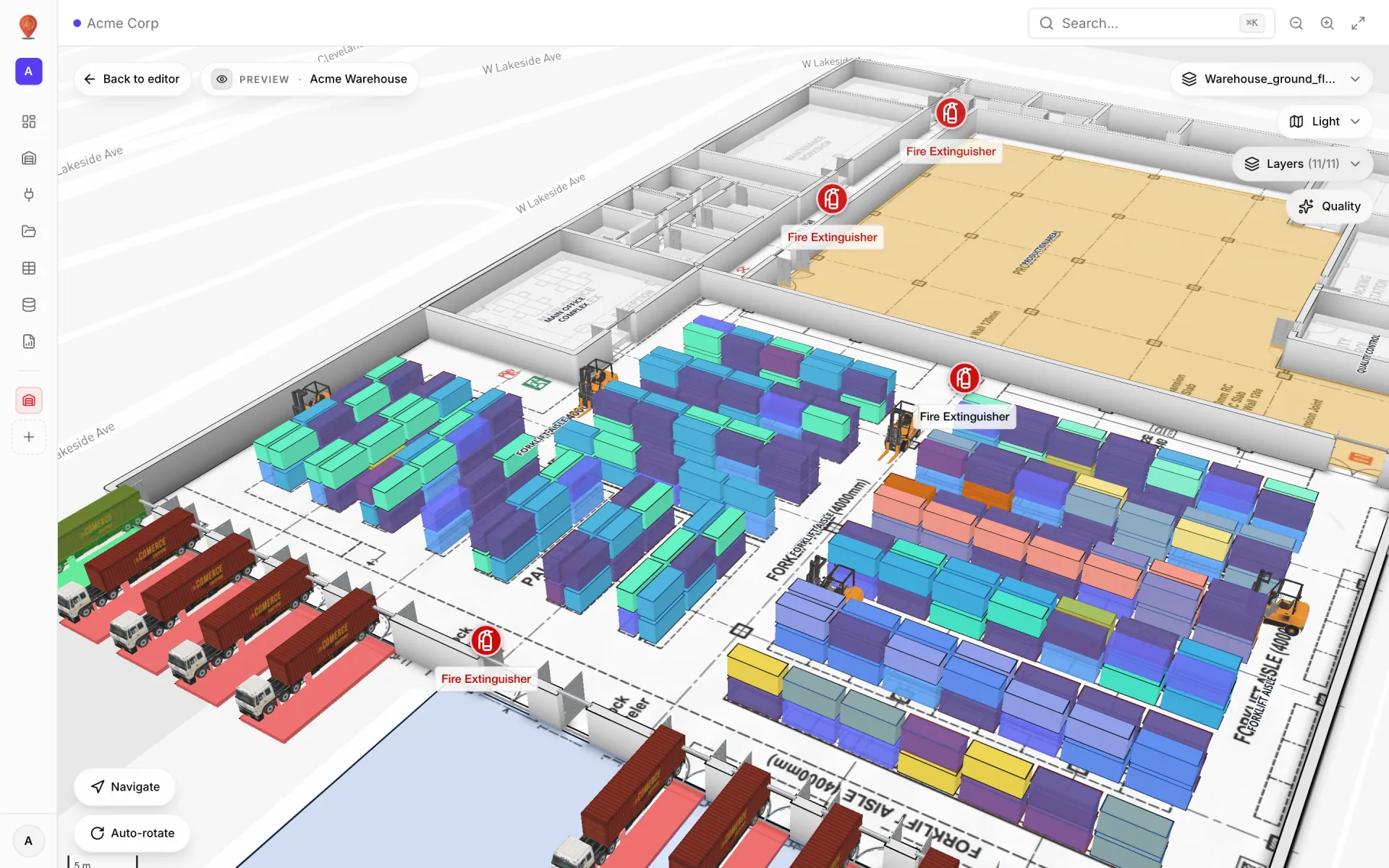
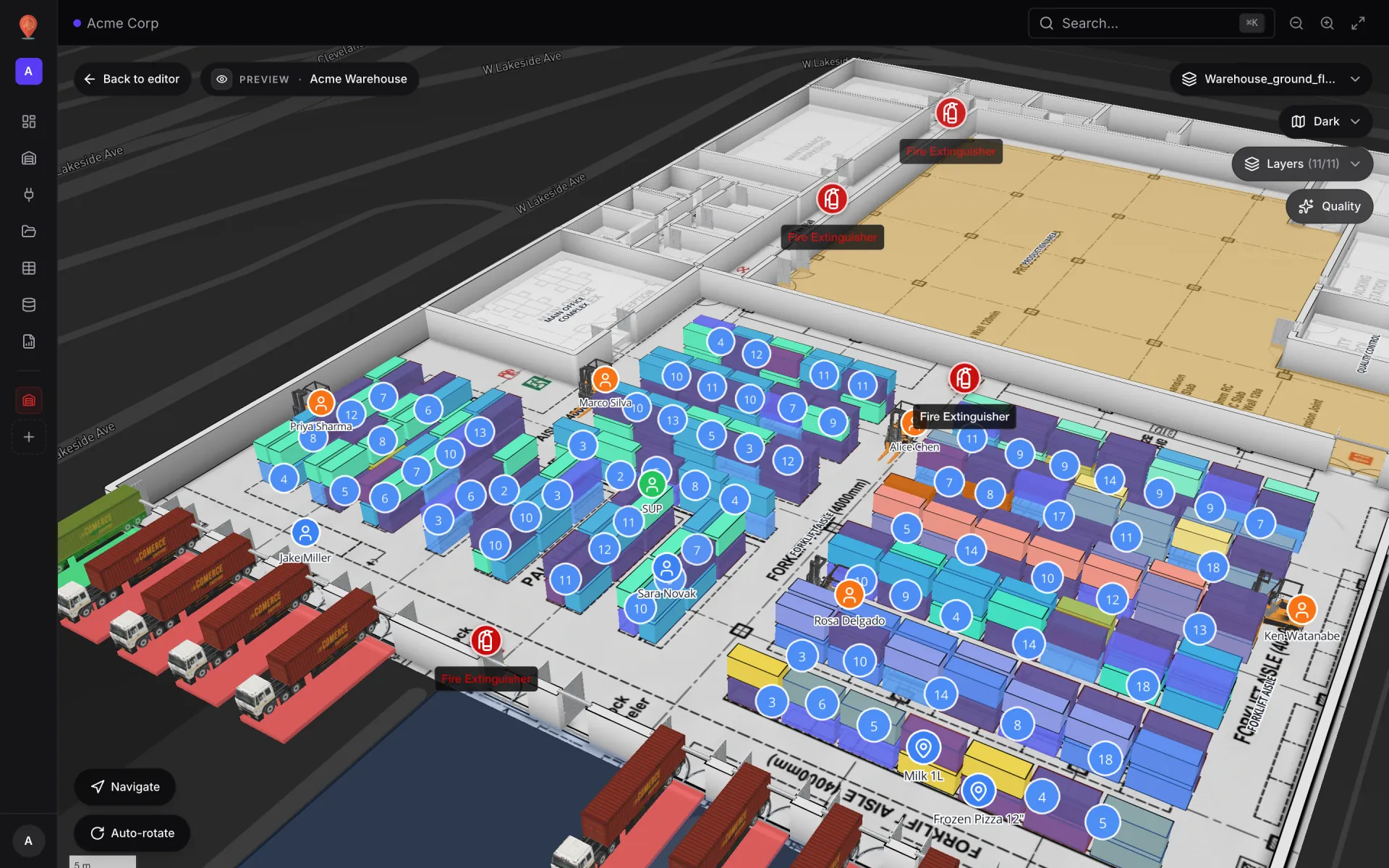
Cuando una foto semanal se queda corta, pasa los datos a una tabla. Así funciona la demo Acme Warehouse: una tabla Rack Inventory guarda una fila por ubicación (314, con códigos como A-B01-L1) y un vínculo de datos con el modo Color a shape tiñe cada celda del rack, emparejando filas y celdas por código externo en el campo bin_code. Tu WMS puede escribir en la tabla mediante su API de escritura, o Spatial Map puede consultar un endpoint REST de forma programada (tablas, vínculos de datos). Al vincular la tabla se crea además un informe para ella; consulta dashboards de KPI de almacén con mapa 3D en vivo.
Reglas de estilo que se pagan solas
Estas son las cinco reglas que la demo Acme Warehouse aplica a sus racks, un buen punto de partida para cualquier capa de ubicaciones:
- Blocked bins: estado bloqueado; rojo intenso con la etiqueta BLOCKED.
- Expired stock: la fecha de caducidad ya pasó; rojo oscuro con la etiqueta EXPIRED.
- Expiring within 30 days: ámbar con la etiqueta EXPIRING.
- A-class fast mover: clase ABC A y ocupada; morado, para que destaque la deriva del slotting.
- Empty pick-face: vacía y cara de picking; azul con la etiqueta REPLENISH.
Dos cosas que te harán tropezar
Prueba la plataforma que tus datos merecen.
Spatial Map convierte hojas de cálculo, sensores y planos CAD en una vista 3D en vivo de tus instalaciones — sin instalar nada, prueba gratuita de siete días.
Velo en vivo
Sigue leyendo
- TutorialDashboards de KPI de almacén con mapa 3D en vivo: tutorialUn gráfico dice que el 66% de las ubicaciones está ocupado; un mapa dice dónde. Este tutorial recorre el asistente guiado de 12–13 pasos para reunir ambos en un dashboard de almacén, con el informe Rack Inventory real de nuestro almacén de demostración.
- TutorialGuía de integración WMS: REST, webhooks y WebSockets para un mapa de almacén en vivoTu WMS puede hablar REST, webhooks o WebSockets. Spatial Map consulta endpoints REST, importa archivos y recibe los envíos push como escrituras en la API de una tabla. Así eliges el camino y lo conectas, con curl que funciona y un pequeño relay.
- TutorialDe un plano CAD o PDF a un mapa 3D en el navegador, paso a pasoElige la hoja o las capas, confirma la escala o las unidades, suelta el plano en el mapa y alinéalo. El dibujo llega como una imagen a tamaño real; el edificio 3D es lo que calcas encima. Este es el camino completo, con lo que hace y lo que no.