
Mehrstöckige 3D-Lagerkarten: warum Treppen, Aufzüge und Türen wichtiger sind, als Sie denken
Mehrstöckige 3D-Standortkarte bauen: Höhe pro Etage, parametrische Treppen, Aufzüge und Rolltreppen, Türen für Routen und Freigabelinks pro Etage.


Warum das mehr ist als ein Rendering
Wie mehrstöckiges 3D wirklich aussieht
Ein mehrstöckiger Standort ist in Spatial Map ein Stapel von Grundrissen auf einer Karte, jeder auf seiner eigenen Höhe. Eine Form, die Sie im ersten Stock zeichnen, landet an den richtigen Koordinaten und in der richtigen Höhe, und die isometrische Ansicht ist nur eine Kameraneigung von der Draufsicht entfernt — dieselbe Geometrie. Unser Demo-Lager Acme Warehouse hat nur ein Erdgeschoss; das mehrstöckige Beispiel ist deshalb die Demo Retail Mart Store: drei Grundrisse (Erdgeschoss, erster und zweiter Stock), verbunden durch Rolltreppen, einen Aufzug und eine Treppe. Den Import von Etagen erklärt die CAD- und PDF-Import-Anleitung, die Etagensteuerung Ebenen, Etagen und Basiskarte.
Warum Treppen, Aufzüge und Türen zählen
- Türen öffnen die Wand, auf der sie sitzen — keine Tür, keine Lücke, kein begehbarer Weg in den Raum (Door-Werkzeug).
- Wände und Regalzellen blockieren die Route, mit etwa 0,3 m Abstand; sehr schmale Lücken gelten also als geschlossen.
- Türen haben echte Parameter: einflügelig, zweiflügelig, Schiebe- oder Drehtür; Anschlagseite, Öffnungsrichtung sowie offen, angelehnt oder geschlossen.
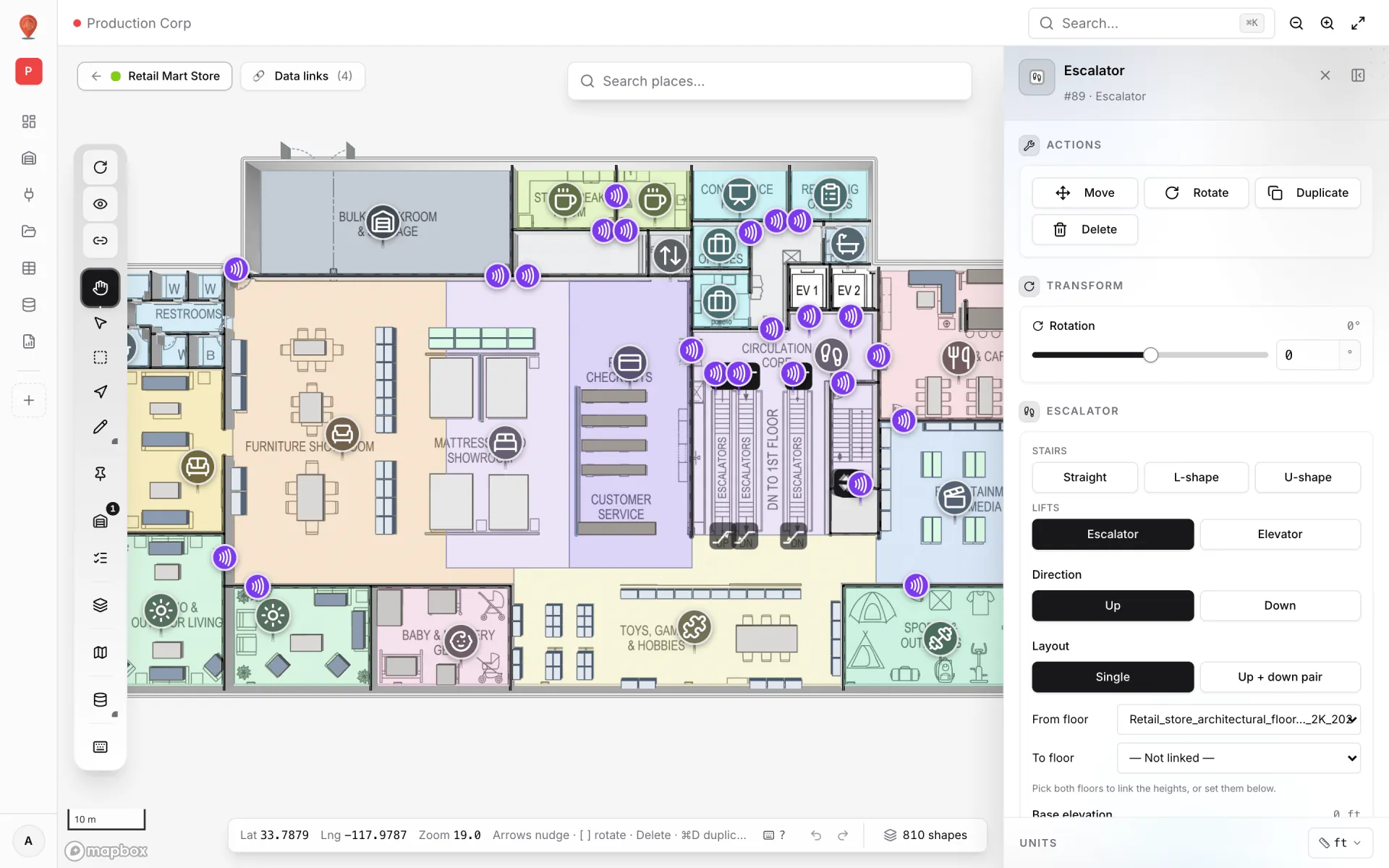
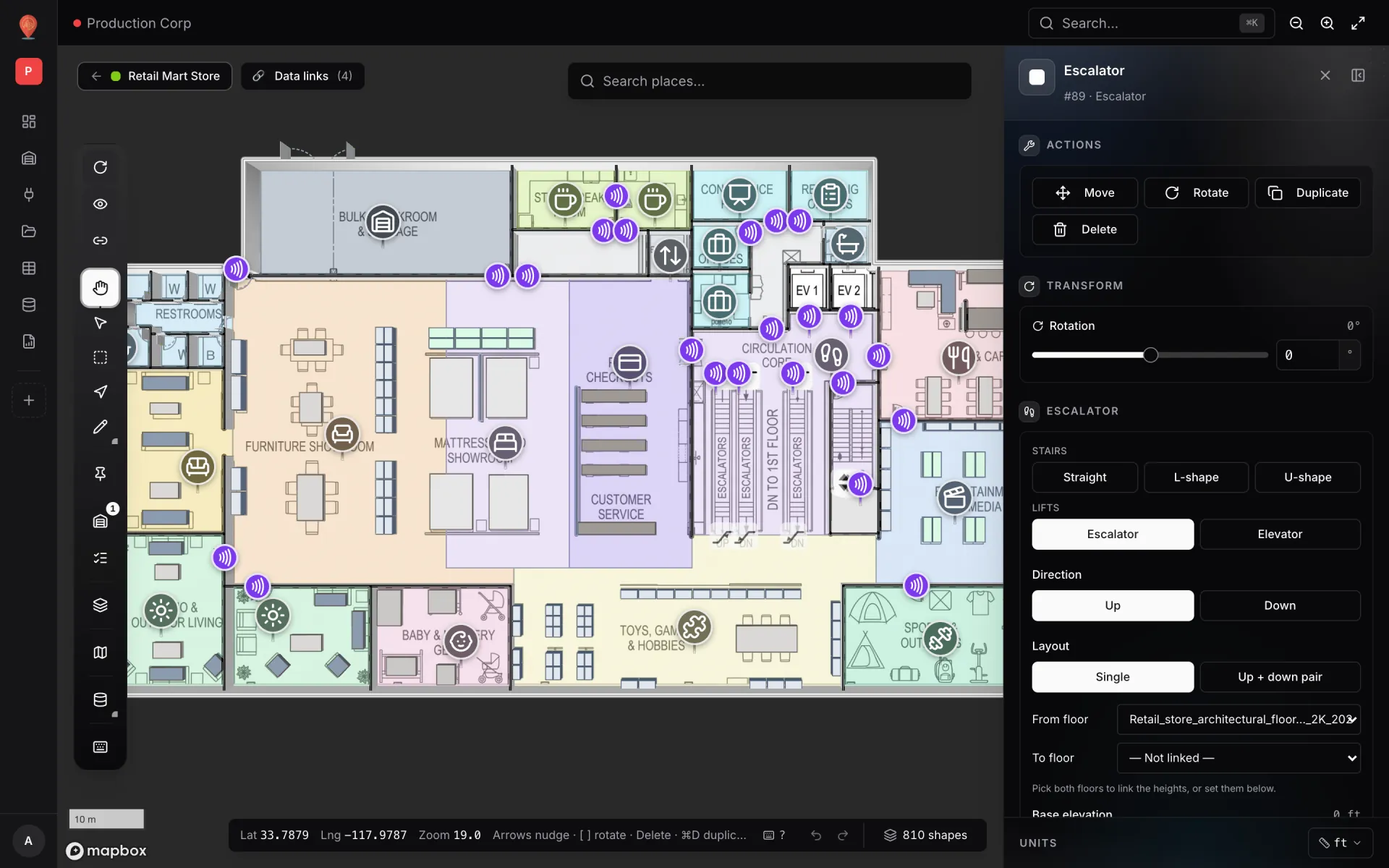
- Treppen gibt es als Straight, L-shape oder U-shape mit Stufenzahl, Steigungshöhe und Auftrittstiefe. Rolltreppen haben eine Richtung (Up oder Down), ein Layout Single oder Up + down pair und ein Paar From floor / To floor, das ihre Höhen festlegt.
- Aufzüge listen die bedienten Etagen (Floors served) mit Haltestellen und Geschosshöhe und lassen sich als außer Betrieb markieren (Aufzüge und Rolltreppen).
- All das sind parametrische Formen, keine Rasterebenen — ändert sich eine Geschosshöhe, passen Sie Zahlen an, statt die Treppe neu zu zeichnen.
Evakuierung und Audits: was die Karte liefert
Jeder Prüfer stellt dieselben Fragen: Wo sind die Ausgänge, wie weit ist der nächste, und ist der Weg frei? Mit Türen und Wänden als Formen beantworten Sie den Teil pro Etage im Browser: Starten Sie Route preview (N) von der entferntesten Ecke jeder Etage zum nächsten Ausgang und lesen Sie Distanz und Gehzeit im Panel Directions ab. Zeichnen Sie den offiziellen Fluchtweg mit dem Werkzeug Route (Y), damit er in jeder Ansicht erscheint. Zwischen Etagen bleibt es bei zwei Routen — bis zur Treppe und ab dem Podest —, denn das Routing steigt weder Treppen noch fährt es Aufzug. Siehe die Wayfinding-Doku.
Stolperfallen
Testen Sie die Plattform, auf die Ihre Daten gehören.
Spatial Map verwandelt Tabellen, Sensor‑Streams und CAD‑Zeichnungen in eine lebende 3D‑Ansicht Ihrer Standorte — nichts zu installieren, sieben Tage kostenfrei.
Weiterlesen
- VertiefungIndoor-Wayfinding-Software: Wegbeschreibung Schritt für Schritt auf Ihrem GrundrissGPS endet an der Eingangstür. So baut Spatial Map Gehwege aus dem Grundriss, den Sie ohnehin pflegen, gibt Besuchern im Viewer Schritt-für-Schritt-Anweisungen – und so ehrlich steht es heute um Etagen, Aufzüge und Barrierefreiheit.
- VertiefungGrundriss zum Digital Twin per KI: was kommt und wie es heute gehtKI, die aus einem Grundriss Räume und Wände macht, ist die meistgewünschte Abkürzung in Digital-Twin-Projekten. Unsere, AI Map, ist in Entwicklung und noch nicht nutzbar. Hier steht, was sie können soll – und wie Sie heute zum selben Ergebnis kommen.
- VertiefungAMR-/AGV-Navigation und Ihre Standortkarte: was Spatial Map einem Robotik-Team liefert – und was nichtEine Roboterflotte braucht keine neue Zeichnung. Sie braucht die Wände, Türen, Regale und Gänge, die Sie schon gezeichnet haben — als GeoJSON exportiert —, einen Routen-Check im Browser und eine Karte, die zeigt, wo die Roboter sind. Steuern bleibt Sache des Flottenmanagers.