
من مخطط CAD أو PDF إلى خريطة ثلاثية الأبعاد في المتصفح، خطوة بخطوة
استورد مخطط DWG أو PDF بمقياسه الحقيقي، وضعه على خريطة حقيقية، وارسم فوقه الغرف والجدران والأبواب لتحصل على خريطة ثلاثية الأبعاد يفتحها فريقك في المتصفح.


ما الذي تحصل عليه
المسار في صورة واحدة
سرّ المخطط الذي يبقى مفيدًا لسنوات ليس الرسم، بل وضعه في مكانه الصحيح. ملف DWG أو PDF ذو المقياس يعرف حجمه الحقيقي مسبقًا، فلا يبقى عليك إلا تحديد مكانه واتجاهه. وما إن يتطابق مع المبنى على الخريطة الأساسية حتى يحصل كل شكل ترسمه فوقه على إحداثيات حقيقية تلقائيًا، ويقع كل مستشعر تضيفه لاحقًا في الغرفة الصحيحة، ويعرض كل رابط مشاركة المخطط في عنوانه الحقيقي. يشرح دليل استيراد CAD وPDF كل خيارات مربع الحوار.
ما الذي يفعله الاستيراد وما الذي لا يفعله
| الملف | ما يسأل عنه مربع الحوار | الحجم على الخريطة |
|---|---|---|
| PNG وJPEG وGIF وWebP | لا شيء: يُرفع مباشرة | الإطار الذي تسحبه |
| Import floor plan from PDF: أي لوحة، وبأي مقياس رسم | الحجم الحقيقي بعد اختيار المقياس؛ والحجم المسحوب مع Not to scale | |
| DWG (AutoCAD من R2004 إلى R2018) | Import floor plan from CAD drawing: وحدات الرسم والطبقات التي تُرسم | الحجم الحقيقي دائمًا |
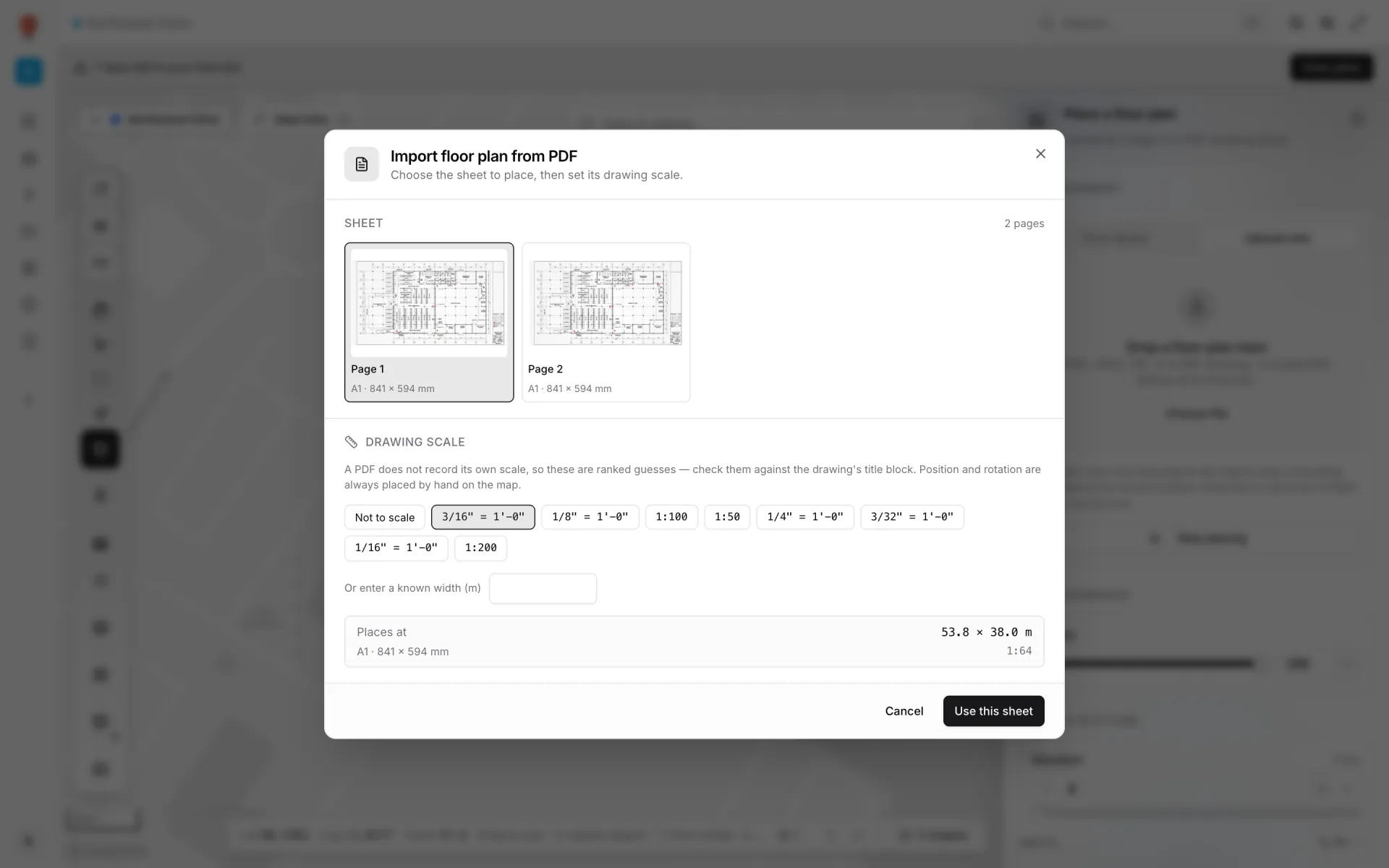
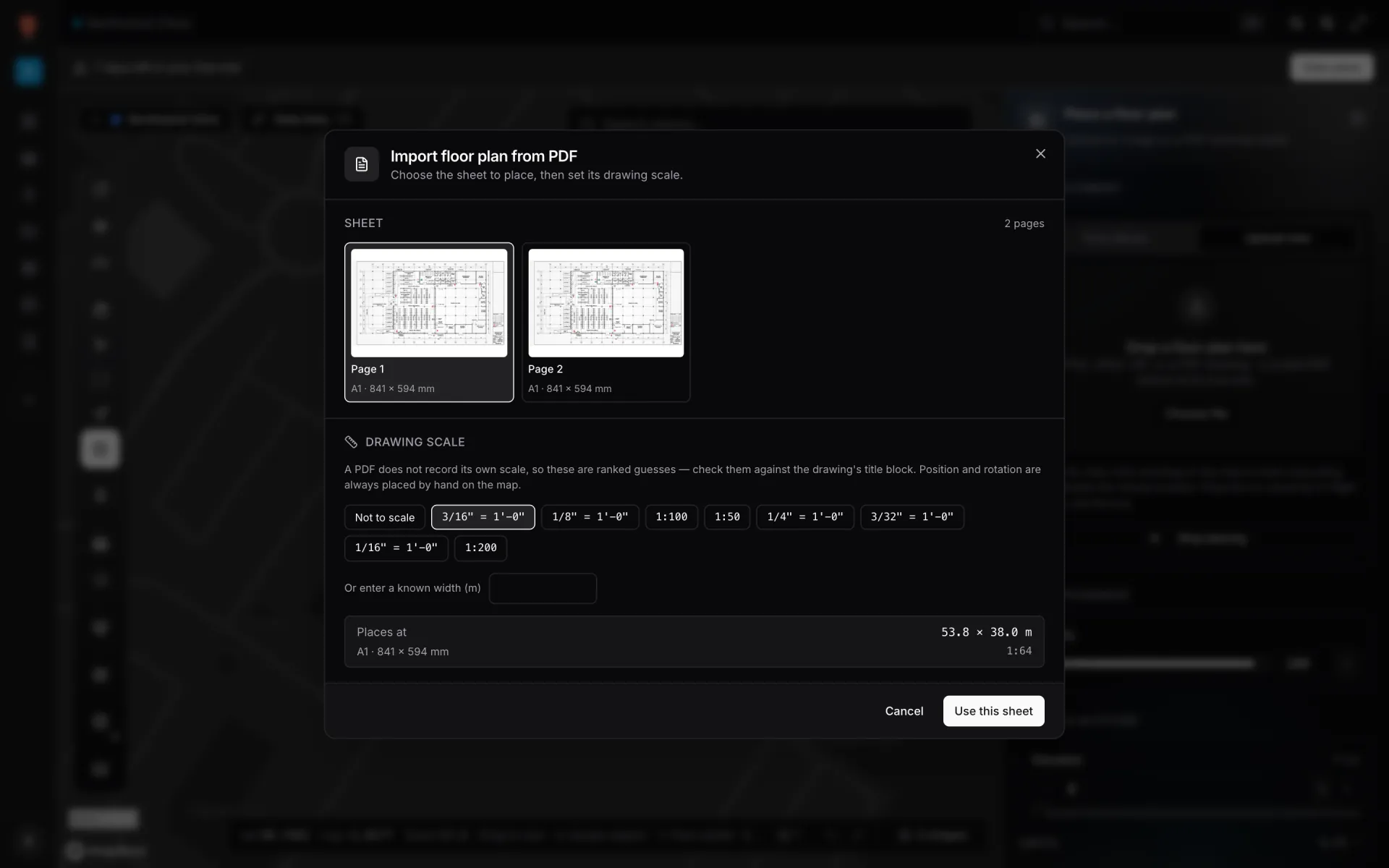
لا يسجّل ملف PDF أبدًا المقياس الذي طُبع به، لذا يقارن مربع الحوار الصفحة بـ17 مقاسًا قياسيًا للّوحات من ISO A وANSI وARCH ويقترح مقاييس مرتّبة مثل 1:100. تحقّق منها عبر إطار العنوان في اللوحة، أو اكتب عرضًا معروفًا في Or enter a known width (m). أما ملف DWG فمرسوم بوحدات حقيقية؛ يقرؤها مربع الحوار من الملف، ويعرض حجم المبنى الذي تعطيه كل وحدة، ويسرد كل طبقة مع عدد عناصرها. وتبدأ طبقات الأبعاد والتهشير وإطار العنوان غير محدّدة.
الاستيراد والوضع خطوة بخطوة
- 1افتح أداة المخطط
في محرّر المنشأة اضغط I (أو 8)، أو اختر Add floor plan من قائمة Draw، ثم أفلت الملف في «Drop a floor plan here». المخططات التي رفعتها سابقًا موجودة في From library.
- 2PDF: اختر اللوحة والمقياس
اختر الصفحة من الصور المصغّرة، وتحقّق من المقياس المحدّد مسبقًا في Drawing scale مقابل إطار العنوان أو أدخل عرضًا معروفًا، ثم أكّد بـ Use this sheet. يعرض Places at الحجم الحقيقي قبل التأكيد.
- 3DWG: أكّد الوحدات والطبقات
راجع الوحدة تحت Drawing units: يعرض كل خيار حجم المبنى الناتج عنه، فيتّضح الخطأ فورًا. ألغِ تحديد طبقات الكهرباء والسباكة والأثاث التي لا تحتاجها، ثم انقر Use this drawing.
- 4اسحبه إلى الخريطة
مع ملف PDF ذي مقياس أو ملف DWG، تعرض اللوحة الجانبية «Drag on the map to position the sheet»: الحجم ثابت، والسحب يحدّد الموضع فقط.
- 5حاذِه مع المبنى
حدّد المخطط، ثم أدِره بشريط Rotation أو بالمفتاحين [ و]، وحرّكه بمفاتيح الأسهم، واخفض Opacity حتى ينطبق المخطط على المبنى في الخريطة الأساسية.
والنتيجة: المخطط بحجمه الحقيقي، ومُدار حتى يتوافق مع شبكة الشوارع. وحين يرسل المعماري نسخة معدّلة، يستبدل Replace image الرسم مع الإبقاء على هذا الموضع، فيبقى كل ما رُسم فوقه متطابقًا.
ارسم ما تحتاجه العمليات
المخطط الموضوع مجرّد خلفية. المبنى ثلاثي الأبعاد، وكل ما يمكن ربط البيانات به، هو ما ترسمه فوقه بأدوات قائمة Draw. كل ما ترسمه يستقرّ على الخريطة مباشرة، دون قياس أو كتابة إحداثيات:
- Area (P) للغرف والأقسام والمناطق. امنح كل مساحة اسمًا ودورًا مثل Room؛ فالأسماء هي ما تُطابَق عليه البيانات الخاصة بالغرف لاحقًا.
- Aisle (L) لمقاطع الجدران والممرات، مع ارتفاع الجدار وسماكته في 3D & Altitude.
- Magic walls (W) لرفع جدار مغلق حول كل مساحة محدّدة بنقرة واحدة.
- Door (D) وStairs & lifts (S) وRack (G) وText (T) للفتحات ووسائل الانتقال بين الطوابق والرفوف والتسميات.
الارتفاع خاص بكل شكل: اضبط Elevation وHeight في قسم 3D & Altitude من اللوحة الجانبية. تأخذ الجدران ارتفاع الطابق، والرفوف ارتفاعها الحقيقي، ويمكن أن تبقى الغرف مسطّحة أو ترتفع قليلًا لتُقرأ كأرضية. وللطابق الثاني، استورد مخططه بالطريقة نفسها وامنحه Elevation خاصًا به ليستقرّ فوق الأول؛ عندها يعرض مبدّل الطوابق في العارض مستوى واحدًا في كل مرة أو جميع الطوابق معًا.
الدقة التي يمكنك توقّعها
لأن ملف DWG مرسوم بوحدات حقيقية ولملف PDF مقياس رسم، يكون الحجم صحيحًا من البداية. يبقى مقدار العناية في محاذاة المخطط مع المبنى على خريطة الأقمار الصناعية أو الشوارع. مع مخطط واضح لحدود المبنى كمرجع، توقّع أن يستقرّ المخطط ضمن متر أو مترين؛ وكلما كبر الموقع وضعفت وضوح الصور احتاج الأمر إلى عناية أكبر (هذا توضيح لا ضمان). وهذا أكثر من كافٍ لعلامات الأصول وألوان الغرف وروابط المشاركة.
حدّ 4096 بكسل مقصود: يُرسم المخطط كنسيج (texture) واحد، وكثير من الحواسيب المحمولة لا تستطيع عرض نسيج أكبر. يُضبط حجم استيراد PDF وDWG تلقائيًا؛ أما صورك الخاصة فصدّرها بحجم 4096 بكسل أو أقل.
ما يلتهم ساعات العمل
جرّبه على رسمك الخاص
ابدأ تجربة مجانية لمدة 7 أيام (دون بطاقة ائتمان، وحتى خمس منشآت)، واستورد طابقًا واحدًا وارسم غرفه الرئيسية. تبلغ كلفة Pro 60 دولارًا شهريًا أو 600 دولار سنويًا لما يصل إلى أربع منشآت؛ راجع الأسعار. هناك أداة ذكاء اصطناعي قيد التطوير تقترح أشكالًا مبدئية من مخطط موضوع؛ يشرح مقالنا عن المخططات والذكاء الاصطناعي ما هو قادم وكيف تصل إلى النتيجة نفسها يدويًا اليوم.
جرِّب المنصة التي تستحقها بياناتك.
تحوِّل Spatial Map جداول البيانات وتدفقات المستشعرات ورسومات CAD إلى مشهد ثلاثي الأبعاد حي للمنشأة — بلا تثبيت، وتجربة مجانية سبعة أيام.
اقرأ أيضًا
- دليل عمليلوحات مؤشرات أداء المستودع مع خريطة ثلاثية الأبعاد حيّة: دليل عمليالمخطط يقول إن 66% من المواقع مشغولة؛ والخريطة تقول أين. يشرح هذا الدليل معالج التقارير الموجَّه ذا الـ12–13 خطوة لجمع الاثنين في لوحة مستودع واحدة، باستخدام تقرير Rack Inventory الحقيقي من مستودعنا التجريبي.
- دليل عمليمن الجدول إلى الخريطة: حوّل ملف CSV لجرد المواقع إلى خريطة رفوف حيّةملف CSV في مجلّد مشترك لا يفيد أحدًا في المستودع. أما الملف نفسه مرسومًا على تخطيط الرفوف فهو اجتماع وردية.
- دليل عمليدليل تكامل WMS: REST وWebhooks وWebSockets لخريطة مستودع حيّةقد يتحدّث نظام WMS لديك عبر REST أو Webhooks أو WebSockets. يسحب Spatial Map نقاط REST، ويستورد الملفات، ويستقبل الدفع على شكل كتابات في API جدول. إليك كيف تختار المسار وتوصله، مع أوامر curl جاهزة ووسيط صغير.