
Von der Tabelle zur Karte: ein Bin-Inventar-CSV in eine Live-Regalkarte verwandeln
Bin-Inventar als CSV oder Excel auf die Lagerregale importieren: Zeilen Regalzellen zuordnen, SKU und Status mappen, mit Style-Regeln einfärben.


Was zwanzig Minuten bringen
Die Pipeline
Der Platzimport von Spatial Map ist bewusst kurz: Datei lesen, festlegen, wie jede Zeile ihren Platz findet, die übrigen Spalten sinnvoll zuordnen, Vorschau prüfen, importieren. Alles danach — Statusfarben, Mengenbänder, ABC-Klassen, bald ablaufender Bestand — ist eine Style-Regel auf denselben Plätzen, auf Regalen, die Sie schon gezeichnet haben. Die Lager-Lösung zeigt, wie das in ein komplettes Lager-Setup passt.
Import in sechs Schritten
- 1Regale zeichnen
Stehen die Regale schon auf der Karte, überspringen. Sonst das Werkzeug Rack (G) wählen und zwei Ecken anklicken. Reihen und Spalten ergeben sich aus Grundfläche und Zellgröße, quadratische Regale lassen sich in Ebenen stapeln. Im Abschnitt Labels des Seitenpanels Prefix und Start number setzen, damit jede Zelle ein lesbares Label trägt. Siehe die Rack-Doku.
- 2Import öffnen
Zu Integrations gehen, Add integration klicken und Upload file wählen. CSV oder XLSX ablegen. Der Dialog Import a file führt durch File, Match, Mapping, Preview und Done.
- 3Jeder Zeile ihren Platz zuweisen
Unter Match die Quelle benennen und bei Bedarf eine Facility wählen, damit Zeilen außerhalb übersprungen werden. Dann Match each row by wählen: Bin label (der Zelltext am Regal), External code (eine Spalte mit eindeutigem WMS-Code), Grid cell (Regal + Reihe + Spalte, Ebene optional) oder Other shape (Polygon, Linie oder Marker, per Name zugeordnet).
- 4Übrige Spalten mappen
Unter Mapping jede Spalte einem Platzfeld zuordnen — SKU, Capacity, Notes, Status, External code —, einem eigenen Attribut wie Menge, ABC-Klasse oder Ablaufdatum, oder überspringen. Create missing attributes automatically eingeschaltet lassen, damit das Seitenpanel die neuen Attribute zeigt.
- 5Vorschau und Import
Die Vorschau zählt zugeordnete Rasterzellen, neue Plätze und übersprungene Zeilen und markiert Zeilen mit Warnungen, bevor etwas gespeichert wird. Importieren, ein Regal anklicken und bei einer Zelle Edit bin properties nutzen, um zu sehen, was dort gelandet ist.
- 6Status-Regeln anlegen
Im Abschnitt Style rules des Editor-Seitenpanels eine Regel pro relevantem Zustand anlegen: leer in Grau, reserviert in Amber und so weiter. Regeln laufen von oben nach unten, der erste Treffer gewinnt.
bin_code,sku,qty,status,abc_class,expiration_date
A-B01-L1,,,empty,,
A-B01-L2,DRY-1042,120,occupied,A,2027-03-01
A-B02-L1,FRZ-2001,42,reserved,B,2026-11-20
B-B51-L1,PAP-8003,86,occupied,C,Die Karte aktuell halten
Re-import auf der Karte der Datei (im Bildschirm Integrations) führt den Import mit der gespeicherten Datei erneut aus — praktisch, nachdem Sie ein Regal umbenannt oder neu gezeichnet haben. Kommt ein neuer Export, laden Sie ihn mit Upload file und demselben Zuordnungsschlüssel hoch: Die Zeilen landen auf denselben Plätzen, sonst bewegt sich nichts am Standort.
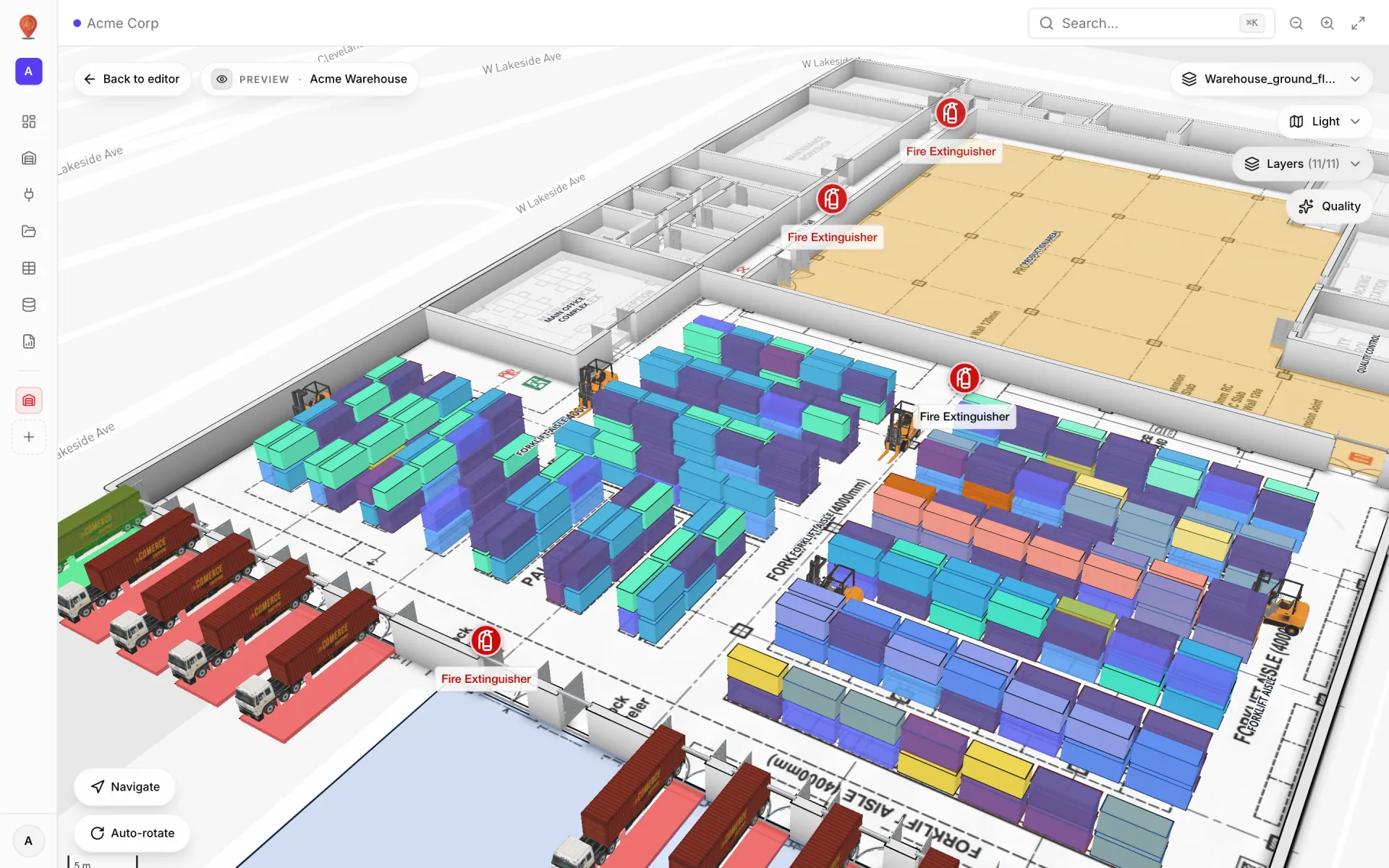
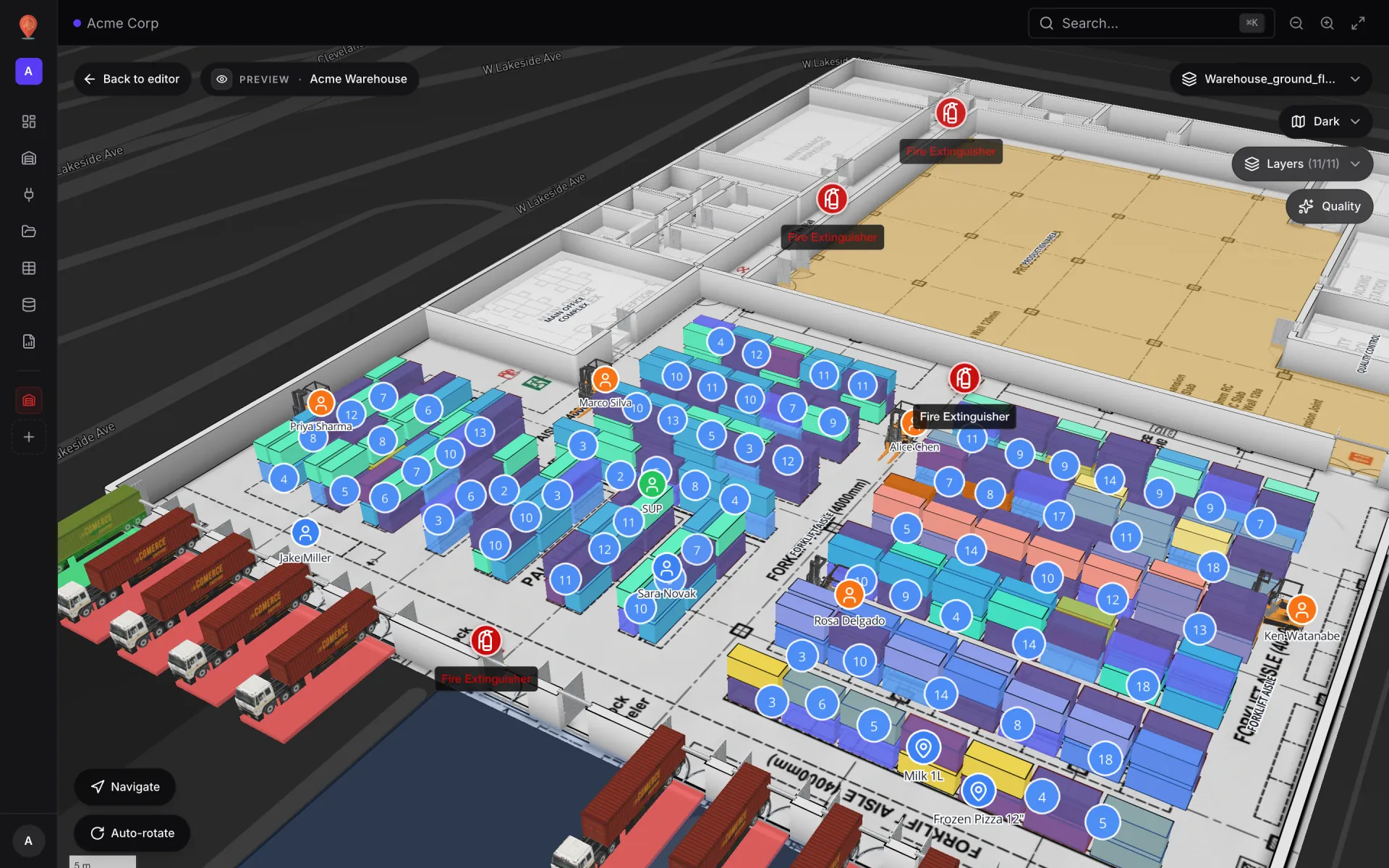
Reicht ein wöchentlicher Schnappschuss nicht mehr, verschieben Sie die Daten in eine Tabelle. So arbeitet die Demo Acme Warehouse: Eine Tabelle Rack Inventory hält eine Zeile pro Platz (314, mit Codes wie A-B01-L1), und ein Daten-Link mit dem Anzeigemodus Color a shape färbt jede Regalzelle ein und ordnet Zeilen über den externen Code im Feld bin_code zu. Ihr WMS kann über die Schreib-API in die Tabelle schreiben, oder Spatial Map ruft einen REST-Endpunkt nach Zeitplan ab (Tabellen, Daten-Links). Das Verknüpfen der Tabelle legt außerdem einen Bericht für sie an — siehe Lager-KPI-Dashboards mit Live-3D-Karte.
Style-Regeln, die sich sofort lohnen
Diese fünf Regeln nutzt die Demo Acme Warehouse auf ihren Regalen — ein guter Startsatz für jede Platz-Ebene:
- Blocked bins: Status gesperrt; kräftiges Rot mit dem Label BLOCKED.
- Expired stock: Ablaufdatum überschritten; dunkelrot mit dem Label EXPIRED.
- Expiring within 30 days: Amber mit dem Label EXPIRING.
- A-class fast mover: ABC-Klasse A und belegt; violett, damit Slotting-Drift auffällt.
- Empty pick-face: leer und Kommissionierplatz; blau mit dem Label REPLENISH.
Zwei Stolperfallen
Testen Sie die Plattform, auf die Ihre Daten gehören.
Spatial Map verwandelt Tabellen, Sensor‑Streams und CAD‑Zeichnungen in eine lebende 3D‑Ansicht Ihrer Standorte — nichts zu installieren, sieben Tage kostenfrei.
Live ansehen
Weiterlesen
- TutorialLager-KPI-Dashboards mit Live-3D-Karte: Schritt für SchrittEin Diagramm sagt, dass 66 % der Lagerplätze belegt sind – eine Karte sagt, wo. Dieses Tutorial führt durch den geführten Berichtsassistenten mit 12–13 Schritten und bringt beides auf ein Lager-Dashboard, am echten Rack-Inventory-Bericht unseres Demo-Lagers.
- TutorialWMS‑Integration: REST, Webhooks und WebSockets für eine Live‑LagerkarteIhr WMS spricht vielleicht REST, Webhooks oder WebSockets. Spatial Map fragt REST‑Endpunkte ab, importiert Dateien und nimmt Pushes als Schreibzugriffe auf die Tabellen‑API entgegen. So wählen und verdrahten Sie den Weg — mit funktionierendem curl und einem kleinen Relay.
- TutorialVom CAD- oder PDF-Grundriss zur 3D-Karte im Browser, Schritt für SchrittBlatt oder Layer wählen, Maßstab oder Einheiten bestätigen, den Plan auf die Karte legen und ausrichten. Die Zeichnung kommt als Bild in Originalgröße an; das 3D-Gebäude ist, was Sie darüber zeichnen. Hier der ganze Weg – mit dem, was er leistet und was nicht.