
De un plano CAD o PDF a un mapa 3D en el navegador, paso a paso
Importa un plano DWG o PDF a escala real, colócalo en un mapa real y calca salas, muros y puertas para crear un mapa 3D que tu equipo abre en el navegador.


Qué obtienes
El proceso en una imagen
El secreto de un plano que siga siendo útil durante años no es el dibujo, sino su colocación. Un DWG o un PDF con escala ya conoce su tamaño real, así que solo tienes que decidir dónde va y hacia dónde mira. Cuando encaja con el edificio del mapa base, cada forma que calques encima obtiene coordenadas reales sin esfuerzo, cada sensor que añadas después cae en la sala correcta y cada enlace compartido muestra el plano en su dirección real. La guía de importación CAD y PDF cubre todas las opciones del diálogo.
Lo que hace la importación y lo que no
| Archivo | Qué pregunta el diálogo | Tamaño en el mapa |
|---|---|---|
| PNG, JPEG, GIF, WebP | Nada: se sube directamente | El recuadro que arrastres |
| Import floor plan from PDF: qué hoja y a qué escala | Tamaño real al elegir una escala; tamaño arrastrado con Not to scale | |
| DWG (AutoCAD R2004–R2018) | Import floor plan from CAD drawing: las unidades del dibujo y qué capas dibujar | Siempre tamaño real |
Un PDF nunca registra la escala a la que se trazó, así que el diálogo compara la página con 17 tamaños de hoja estándar ISO A, ANSI y ARCH y propone escalas ordenadas por probabilidad, como 1:100. Compruébala con el cajetín o escribe una anchura conocida en Or enter a known width (m). Un DWG está dibujado en unidades reales: el diálogo las lee del archivo, muestra el tamaño de edificio que daría cada unidad y enumera todas las capas con su número de entidades. Las capas de cotas, sombreados y cajetín empiezan desmarcadas.
Importar y colocar, paso a paso
- 1Abre la herramienta de plano
En el editor del centro pulsa I (u 8), o elige Add floor plan en el menú Draw, y suelta el archivo en «Drop a floor plan here». Los planos que subiste antes están en From library.
- 2PDF: elige la hoja y la escala
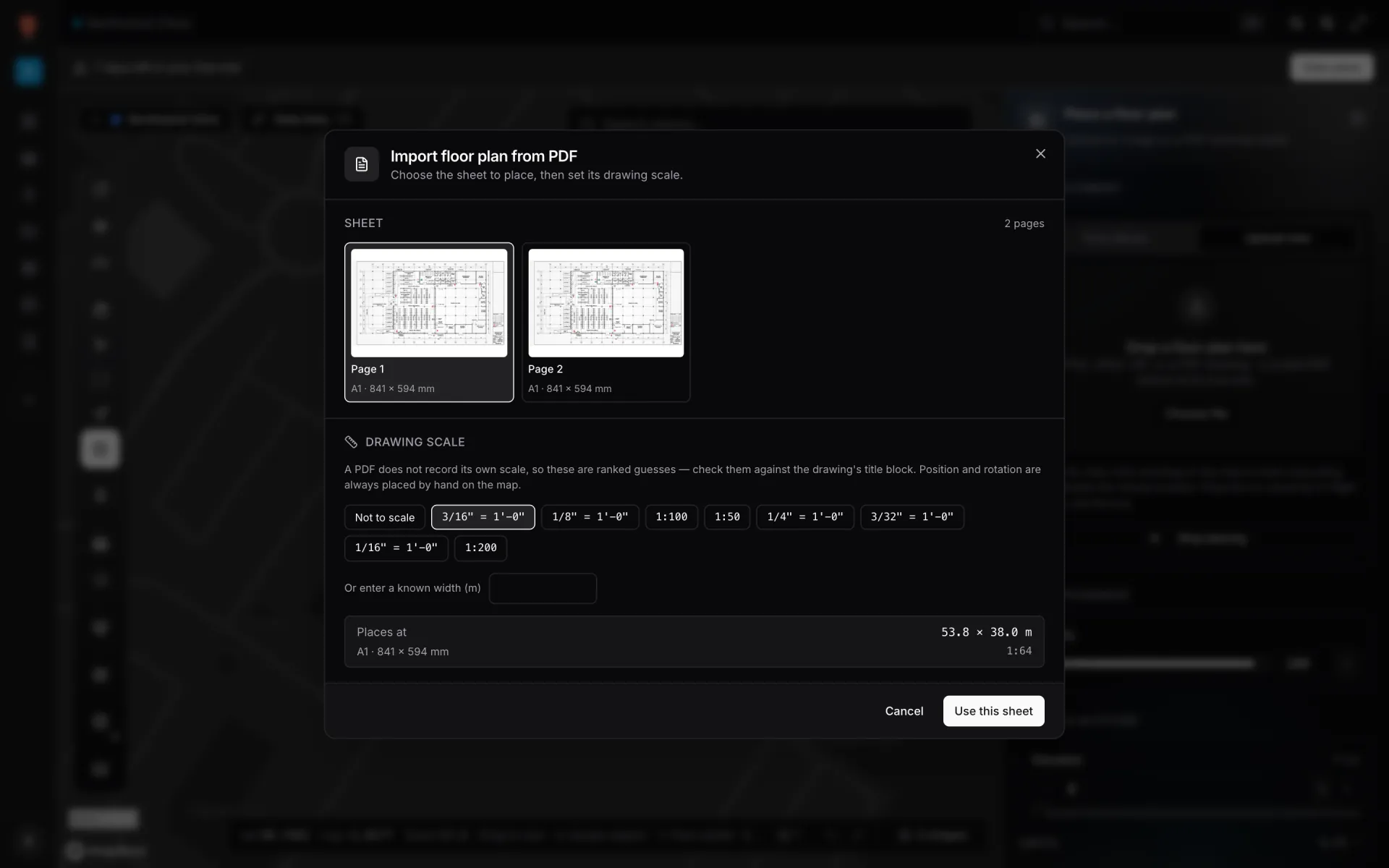
Selecciona la página en las miniaturas, comprueba la escala preseleccionada en Drawing scale con el cajetín o introduce una anchura conocida, y confirma con Use this sheet. Places at muestra el tamaño real antes de confirmar.
- 3DWG: confirma unidades y capas
Revisa la unidad en Drawing units: cada opción muestra el tamaño de edificio que implica, así que una unidad errónea salta a la vista. Desmarca las capas de electricidad, fontanería y mobiliario que no necesites y pulsa Use this drawing.
- 4Arrástralo al mapa
Con un PDF a escala o un DWG, el panel lateral indica «Drag on the map to position the sheet»: el tamaño es fijo y solo la posición sigue al arrastre.
- 5Alinéalo con el edificio
Selecciona el plano, gíralo con el control Rotation o las teclas [ y ], desplázalo con las flechas y baja la Opacity hasta que el contorno encaje con el edificio del mapa base.
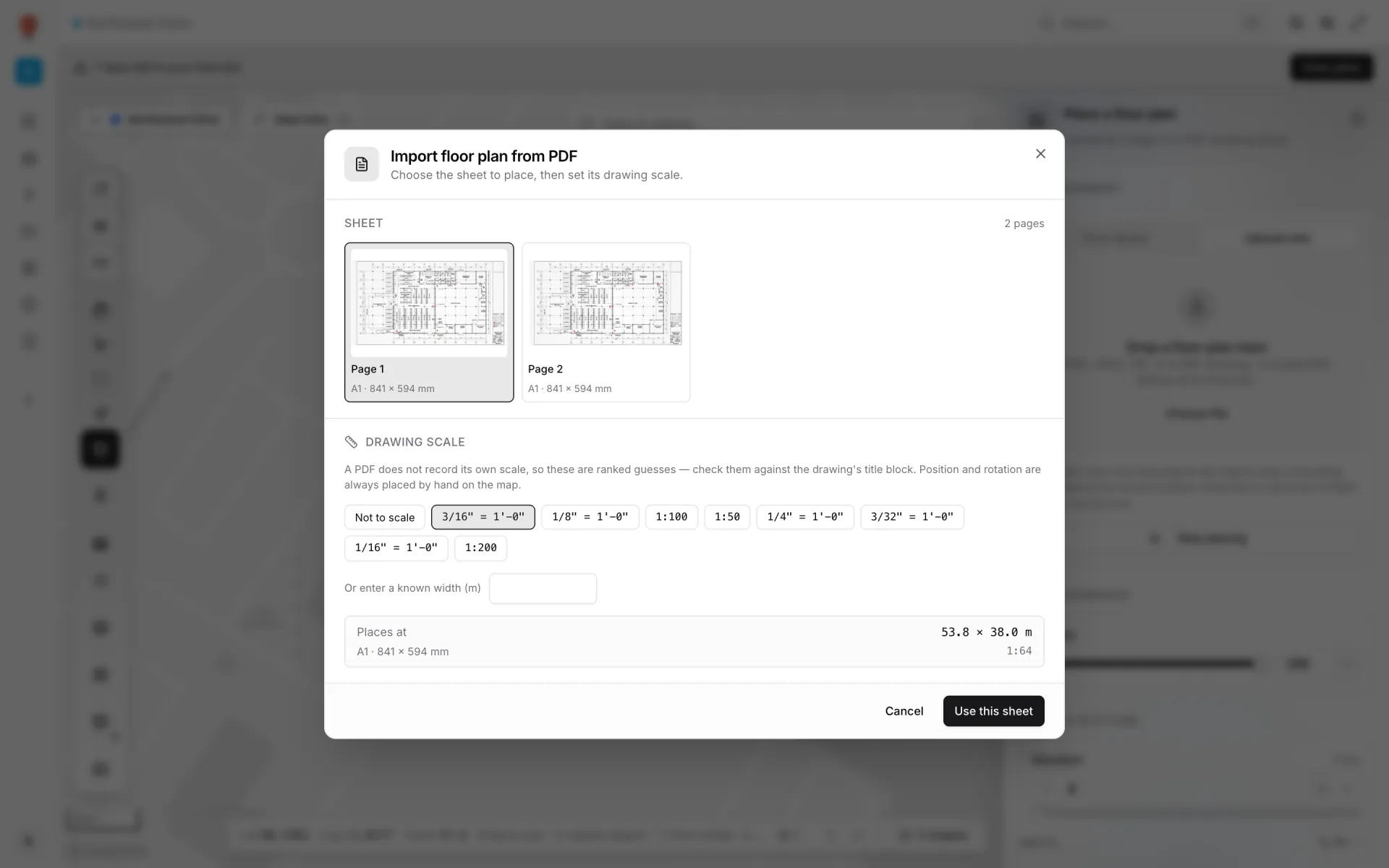
El resultado: el plano queda a su tamaño real, girado hasta encajar con la trama de calles. Cuando el arquitecto envía una revisión, Replace image cambia el dibujo y mantiene esa colocación, así que todo lo calcado encima sigue alineado.
Calca lo que operaciones necesita
El plano colocado es un fondo. El edificio 3D, y todo aquello a lo que se pueden vincular datos, es lo que dibujas encima con las herramientas del menú Draw. Todo lo que dibujas queda sobre el mapa, sin medir ni teclear nada:
- Area (P) para salas, servicios y zonas. Ponle a cada una un nombre y un rol, como Room; los nombres son la clave con la que se unirán después los datos por sala.
- Aisle (L) para tramos de muro y pasillos, con altura y grosor de muro en 3D & Altitude.
- Magic walls (W) para levantar un muro cerrado alrededor de cada área seleccionada con un solo clic.
- Door (D), Stairs & lifts (S), Rack (G) y Text (T) para huecos, comunicación vertical, estanterías y etiquetas.
La altura se define por forma: ajusta Elevation y Height en la sección 3D & Altitude del panel lateral. Los muros llevan la altura de la planta, los racks su altura real, y las salas pueden quedarse planas o elevarse un poco para leerse como suelo. Para una segunda planta, importa su plano igual y dale su propia Elevation para que quede encima de la primera; el selector de plantas del visor muestra entonces un nivel cada vez o todas las plantas juntas.
La precisión que puedes esperar
Como un DWG está dibujado en unidades reales y un PDF tiene escala de dibujo, el tamaño es correcto desde el principio. Lo que queda es el cuidado con el que alinees el plano con el edificio en el mapa base de satélite o de calles. Con un contorno de edificio nítido como referencia, cuenta con que el plano quede a uno o dos metros; cuanto mayor sea el recinto y más borrosas las imágenes, más cuidado requiere (es una referencia, no una garantía). Es más que suficiente para marcadores de activos, colores de sala y enlaces compartidos.
El límite de 4096 px es intencionado: un plano se dibuja como una única textura y muchos portátiles no pueden mostrar una mayor. Las importaciones PDF y DWG se ajustan automáticamente; exporta tus propias imágenes a 4096 px o menos.
Lo que se come las tardes
Pruébalo con tu propio plano
Empieza una prueba gratuita de 7 días (sin tarjeta, hasta cinco centros), importa una planta y calca sus salas principales. Pro cuesta 60 $ al mes o 600 $ al año para hasta cuatro centros; consulta los precios. Hay en desarrollo una herramienta de IA que propone formas en borrador a partir de un plano colocado; nuestro artículo sobre planos e IA explica lo que llega y cómo obtener hoy el mismo resultado a mano.
Prueba la plataforma que tus datos merecen.
Spatial Map convierte hojas de cálculo, sensores y planos CAD en una vista 3D en vivo de tus instalaciones — sin instalar nada, prueba gratuita de siete días.
Sigue leyendo
- TutorialDashboards de KPI de almacén con mapa 3D en vivo: tutorialUn gráfico dice que el 66% de las ubicaciones está ocupado; un mapa dice dónde. Este tutorial recorre el asistente guiado de 12–13 pasos para reunir ambos en un dashboard de almacén, con el informe Rack Inventory real de nuestro almacén de demostración.
- TutorialDe la hoja de cálculo al mapa: convierte tu CSV de inventario por ubicación en un mapa de racks en vivoUn CSV en una carpeta compartida no ayuda a nadie en el almacén. El mismo CSV pintado sobre tus racks es una reunión de turno.
- TutorialGuía de integración WMS: REST, webhooks y WebSockets para un mapa de almacén en vivoTu WMS puede hablar REST, webhooks o WebSockets. Spatial Map consulta endpoints REST, importa archivos y recibe los envíos push como escrituras en la API de una tabla. Así eliges el camino y lo conectas, con curl que funciona y un pequeño relay.